
Montar una casa inteligente no tiene por qué significar comprar un ecosistema cerrado, depender de varias aplicaciones o gastar demasiado en dispositivos de una sola marca. Home Assistant te permite reunir muchos accesorios inteligentes en un único panel, crear automatizaciones útiles y mantener un mayor control sobre tus datos.
Una Raspberry Pi es una de las formas más populares de empezar porque ocupa poco espacio, consume poco y resulta asequible para un proyecto doméstico. En esta guía verás cómo instalar Home Assistant paso a paso, qué necesitas antes de empezar y cómo evitar los fallos más habituales si no tienes experiencia técnica.
Qué es Home Assistant y por qué instalarlo en una Raspberry Pi
Home Assistant es una plataforma de domótica que funciona como el cerebro de tu hogar conectado. Desde su interfaz puedes controlar luces, enchufes, sensores, cámaras compatibles, termostatos, persianas y asistentes de voz, siempre que los dispositivos puedan integrarse con el sistema.
La gran ventaja frente a usar únicamente las aplicaciones de cada fabricante es la centralización. En lugar de abrir una app para una bombilla, otra para una cámara y otra para un enchufe, puedes ver y controlar buena parte de tu casa desde un mismo lugar.
También permite automatizaciones más completas. Por ejemplo, puedes encender una luz al detectar movimiento cuando ya ha anochecido, recibir un aviso si se abre una puerta mientras no estás en casa o apagar varios enchufes inteligentes al decir una orden de voz.
La Raspberry Pi encaja bien en este uso porque puede permanecer encendida de forma continua y no necesita monitor, teclado ni ratón después de la instalación inicial. Para un hogar pequeño o mediano, y con automatizaciones razonables, suele ser un excelente punto de partida.
Qué necesitas antes de instalar Home Assistant
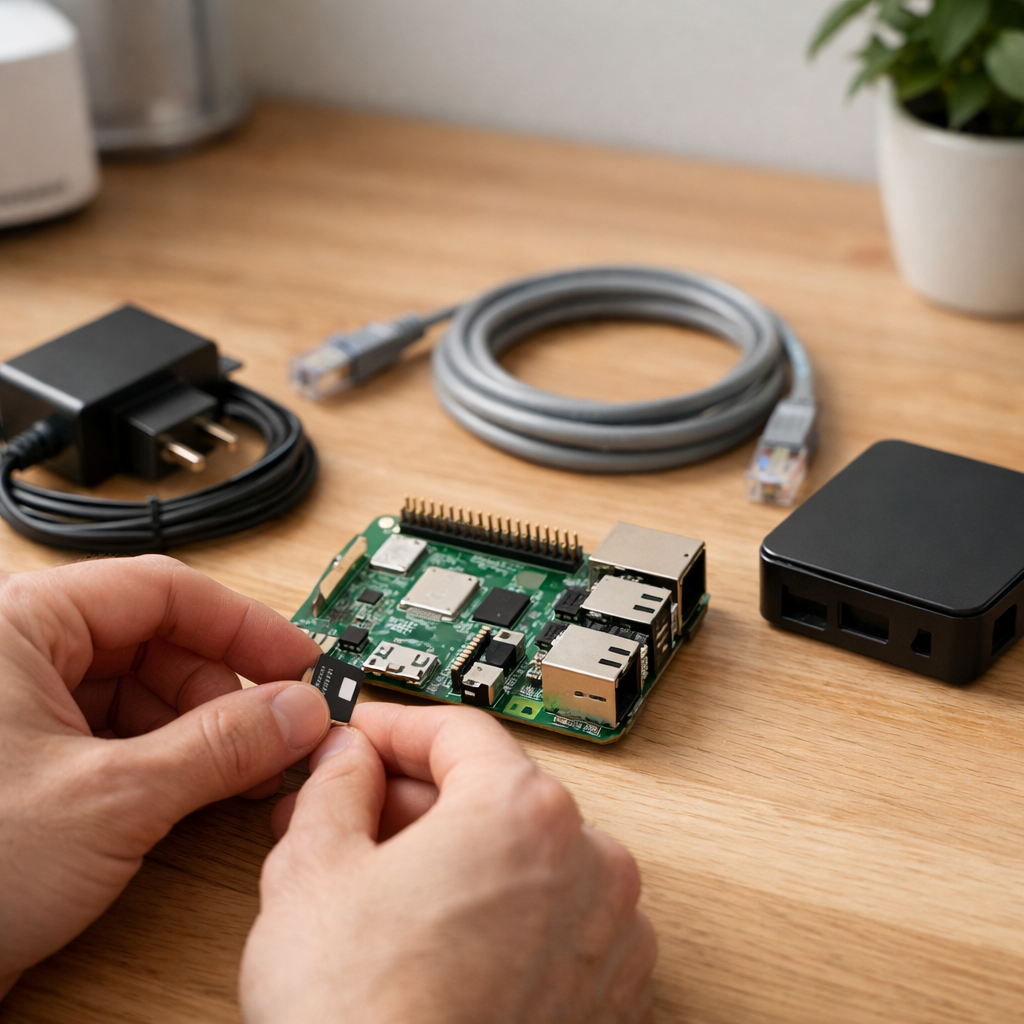
Antes de descargar nada, prepara el equipo y reserva una tarde tranquila para la instalación. El proceso no es difícil, pero conviene no hacerlo con prisas, especialmente si vas a añadir dispositivos inteligentes justo después.
- Una Raspberry Pi compatible y en buen estado.
- Una fuente de alimentación fiable y adecuada para tu modelo de Raspberry Pi.
- Una tarjeta microSD de buena calidad, preferiblemente destinada solo a Home Assistant.
- Un lector de tarjetas para tu ordenador, si tu equipo no dispone de uno integrado.
- Un cable de red Ethernet, muy recomendable para la primera configuración.
- Una conexión a internet estable.
- Una carcasa ventilada para proteger la Raspberry Pi y reducir problemas por temperatura.
- Un ordenador, tablet o móvil conectado a la misma red doméstica.
Si ya sabes que vas a instalar muchas integraciones, guardar historial de sensores, usar cámaras o crear automatizaciones complejas, considera usar almacenamiento más resistente que una microSD básica. Las tarjetas pueden desgastarse con el tiempo debido a las escrituras continuas del sistema, especialmente si registras muchos datos.
Para empezar, una microSD de calidad suele ser suficiente. Más adelante podrás migrar a otro tipo de almacenamiento si tu instalación crece, pero no es necesario complicar el primer día.
¿Es mejor usar Wi-Fi o cable Ethernet?
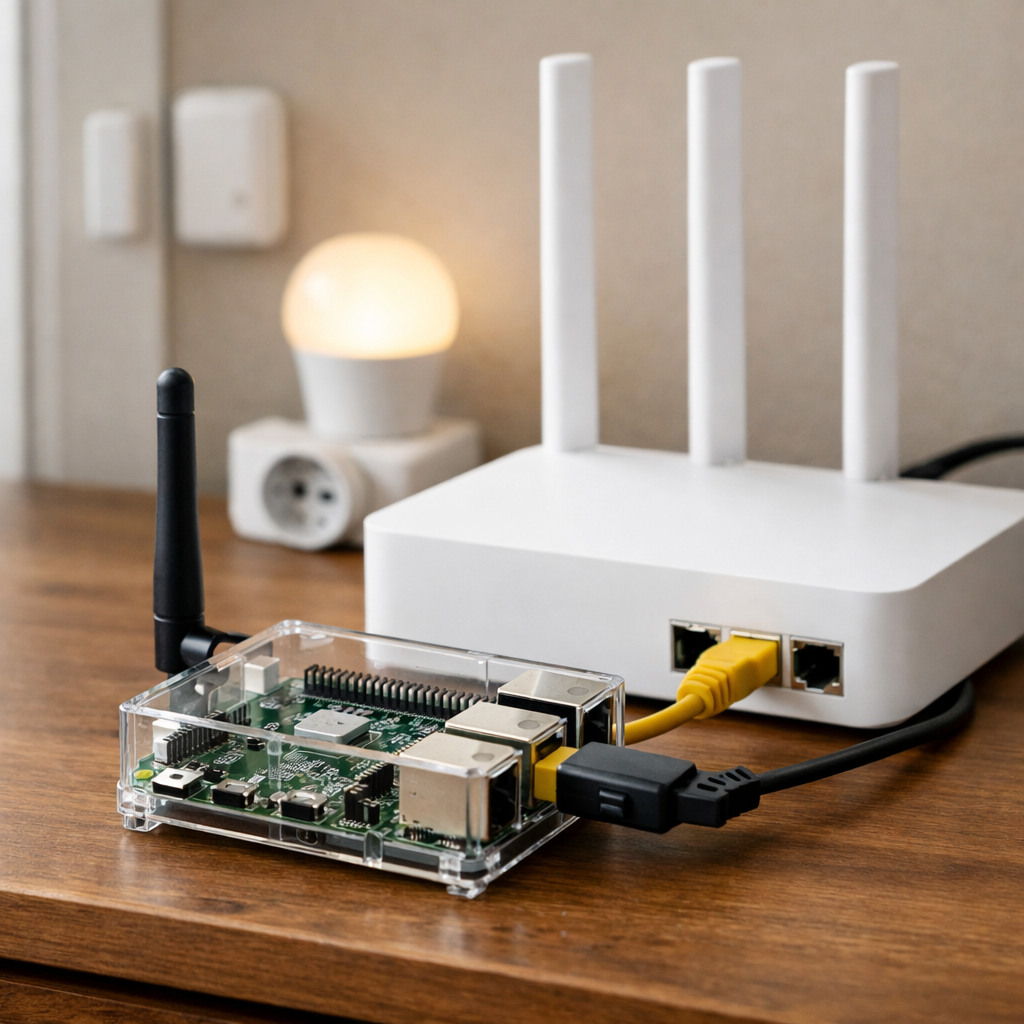
Home Assistant puede funcionar por Wi-Fi en muchos casos, pero para la instalación inicial y para un funcionamiento estable es preferible conectarlo por cable Ethernet al router. Así evitas que un cambio de contraseña Wi-Fi, una cobertura irregular o un fallo de red inalámbrica deje el sistema inaccesible.
Una vez que todo esté funcionando, podrás evaluar si realmente necesitas pasarlo a Wi-Fi. Para un servidor doméstico que estará encendido todos los días, el cable suele ser la opción más sencilla y fiable.
Qué dispositivos puedes añadir después
No hace falta comprar muchos accesorios desde el primer momento. De hecho, es mejor instalar Home Assistant, familiarizarte con el panel y empezar con dos o tres dispositivos que resuelvan una necesidad real.
Los enchufes inteligentes sirven para controlar lámparas, cafeteras compatibles con interruptor físico o equipos de consumo moderado dentro de sus límites. Las bombillas inteligentes ayudan a crear ambientes, mientras que los sensores de movimiento, temperatura o apertura permiten crear automatizaciones realmente útiles.
Si te interesan Zigbee o Matter, revisa la compatibilidad concreta de cada dispositivo antes de comprar. Zigbee normalmente requiere un coordinador conectado a Home Assistant, mientras que Matter puede funcionar mediante diferentes tipos de red según el accesorio y el ecosistema disponible en tu casa.
Cómo instalar Home Assistant OS en una Raspberry Pi paso a paso
Para la mayoría de principiantes, la forma más práctica de instalar Home Assistant en una Raspberry Pi es usar Home Assistant OS. Es un sistema preparado específicamente para ejecutar Home Assistant sin tener que configurar manualmente un sistema operativo completo.
Este enfoque simplifica las actualizaciones, las copias de seguridad y la gestión de complementos. Si estás empezando, evita instalaciones más avanzadas sobre otros sistemas hasta que tengas claro por qué las necesitas.
1. Descarga la imagen oficial adecuada
Desde el sitio oficial de Home Assistant, busca la sección de instalación para Raspberry Pi. Descarga la imagen correspondiente al modelo de placa que tienes, ya que no todas las Raspberry Pi utilizan el mismo archivo.
También necesitarás una herramienta para grabar esa imagen en la tarjeta microSD. Puedes utilizar el programa recomendado en la documentación oficial o cualquier grabador de imágenes fiable que permita seleccionar un archivo de sistema y escribirlo en una tarjeta.
2. Graba la imagen en la tarjeta microSD
Inserta la microSD en el lector conectado a tu ordenador. Abre la herramienta de grabación, selecciona la imagen de Home Assistant OS y elige con mucho cuidado la tarjeta correcta como destino.
Este paso borrará todo el contenido de la tarjeta seleccionada. Si tienes fotos, documentos u otros archivos importantes en ella, detente y haz una copia antes de continuar.
Cuando termine la grabación, expulsa la tarjeta de forma segura. No la retires mientras la herramienta siga escribiendo o verificando los datos, ya que podrías dejar la instalación incompleta.
3. Conecta la Raspberry Pi
Introduce la microSD en la Raspberry Pi con la placa desconectada de la corriente. Conecta el cable Ethernet al router si vas a usar red cableada y, por último, conecta la fuente de alimentación.
La Raspberry Pi comenzará a arrancar automáticamente. Durante el primer inicio, Home Assistant necesita preparar archivos internos y descargar o configurar algunos componentes, por lo que puede tardar varios minutos.
No desconectes la alimentación durante este proceso aunque parezca que no ocurre nada. Una interrupción durante el primer arranque puede obligarte a grabar la tarjeta de nuevo.
4. Accede a la interfaz desde el navegador
Después de esperar unos minutos, abre un navegador desde un dispositivo conectado a la misma red. Consulta la documentación oficial para conocer la dirección local de acceso recomendada, o revisa la lista de dispositivos conectados de tu router para localizar la Raspberry Pi.
Cuando aparezca la pantalla de bienvenida, crea tu cuenta de administrador. Usa una contraseña larga y única, ya que esta cuenta tendrá control sobre luces, sensores, cerraduras compatibles y el resto de tu domótica.
Después podrás indicar el nombre de tu casa, tu zona horaria y tu ubicación aproximada. Estos datos ayudan a que funciones como el amanecer, el atardecer, el tiempo o ciertas automatizaciones funcionen correctamente.
Configuración inicial para una casa inteligente sencilla y estable
Una vez instalado Home Assistant, es normal querer añadir todos los dispositivos de golpe. Sin embargo, es más recomendable hacerlo por fases: primero conecta un accesorio sencillo, comprueba que responde bien y después amplía la instalación.
Home Assistant puede detectar algunos equipos de la red local automáticamente. Si encuentra una integración, revísala antes de aceptarla y confirma que corresponde a un dispositivo que realmente tienes en casa.
Empieza por dispositivos fáciles de probar
Un buen primer dispositivo es una bombilla, un enchufe inteligente o un sensor de temperatura. Estos accesorios permiten comprobar tres cosas importantes: que Home Assistant los detecta, que el control responde y que los estados se actualizan correctamente.
Prueba a encender y apagar el dispositivo desde el panel. Después, revisa si Home Assistant muestra el estado real cuando lo controlas manualmente desde su botón físico o desde su aplicación original, si la tiene.
Esta comprobación evita automatizaciones poco fiables. Por ejemplo, no conviene programar que se apague una lámpara al salir de casa si el sistema no refleja correctamente si la lámpara está encendida o apagada.
Cómo añadir dispositivos Zigbee
Zigbee es una opción muy popular en domótica porque muchos sensores y bombillas consumen poca energía y pueden formar una red mallada. Para usarlo directamente con Home Assistant normalmente necesitarás un coordinador Zigbee compatible conectado por USB o integrado en un hub que pueda vincularse al sistema.
Antes de emparejar un accesorio Zigbee, instala y configura la integración o el complemento que corresponda a tu coordinador. Sigue la documentación del fabricante del adaptador y la guía de Home Assistant, ya que el proceso puede variar según el hardware elegido.
Después activa el modo de incorporación desde Home Assistant y pon el dispositivo en modo de emparejamiento siguiendo su manual. Hazlo cerca del coordinador durante la primera vinculación para reducir errores de señal.
Si el sensor no aparece, reinícialo según las instrucciones del fabricante y vuelve a intentarlo. No borres ni restablezcas toda la red Zigbee ante el primer fallo, porque podrías obligar a volver a añadir dispositivos que ya funcionaban.
Organiza habitaciones, nombres y paneles
Dedicar unos minutos a nombrar bien cada dispositivo ahorra bastante tiempo después. En vez de dejar nombres genéricos, usa identificadores claros como lámpara mesilla izquierda, sensor puerta terraza o enchufe escritorio.
Asigna cada entidad a una zona de la casa. Así podrás crear paneles por habitaciones y automatizaciones más fáciles de entender, como apagar todas las luces del salón o recibir un aviso si se abre una ventana del dormitorio.
No hace falta diseñar un panel perfecto al principio. Crea una vista sencilla con los controles que usas a diario y ajusta el resto poco a poco según tus rutinas reales.
Automatizaciones útiles para empezar sin complicarte
La automatización es la parte más interesante de Home Assistant, pero debe resolver situaciones cotidianas y no añadir molestias. Empieza con reglas simples, pruébalas durante varios días y solo después añade condiciones más avanzadas.
- Encender una luz de paso al detectar movimiento por la noche.
- Apagar una lámpara o enchufe inteligente cuando no haya nadie en una habitación durante un tiempo prudente.
- Recibir una notificación si un sensor de puerta se abre cuando estás fuera de casa.
- Avisar si la temperatura de una habitación baja o sube más de lo habitual.
- Apagar varios dispositivos desde un botón virtual antes de dormir.
Evita automatizar de entrada aparatos críticos, calefacción, climatización o cerraduras sin haber probado muy bien el comportamiento. En el caso de cerraduras inteligentes, mantén siempre un método de acceso alternativo y verifica que todos los miembros de la casa sepan usarlo.
Si vas a manipular interruptores de pared, enchufes fijos o cualquier instalación con cableado, corta la corriente desde el cuadro eléctrico antes de tocar ningún cable. Si tienes dudas sobre la instalación eléctrica, consulta a un electricista cualificado.
Errores comunes al instalar Home Assistant en una Raspberry Pi
El problema más habitual es usar una fuente de alimentación inestable. Una alimentación insuficiente puede causar reinicios, desconexiones de accesorios USB o errores difíciles de identificar, por lo que es importante utilizar una fuente adecuada y de buena calidad.
Otro error frecuente es instalar Home Assistant en una tarjeta antigua o muy barata que ya ha dado problemas. Si la Raspberry Pi arranca de forma irregular, se corrompen archivos o el sistema se queda bloqueado tras una actualización, la microSD es una de las primeras cosas que conviene revisar.
También es recomendable evitar exponer Home Assistant directamente a internet sin comprender las implicaciones de seguridad. Para acceder desde fuera de casa, utiliza métodos seguros, contraseñas robustas, actualizaciones regulares y las opciones recomendadas por la documentación oficial.
Por último, no actualices todo inmediatamente el mismo día que montas una automatización importante. Antes de aplicar actualizaciones, crea una copia de seguridad y comprueba después que tus dispositivos esenciales siguen funcionando como esperas.
Copias de seguridad y mantenimiento básico
Una copia de seguridad puede ahorrarte muchas horas de configuración si falla una tarjeta, cambias de Raspberry Pi o realizas una actualización que no sale como esperabas. Configura copias periódicas y guarda al menos una fuera de la propia Raspberry Pi.
Puede ser una carpeta en otro ordenador, un almacenamiento en red o un servicio compatible que controles adecuadamente. Lo importante es que la copia no dependa únicamente de la misma tarjeta microSD que podría fallar.
Revisa de vez en cuando las actualizaciones disponibles, pero lee los avisos importantes antes de instalarlas. Si tu casa depende de varias automatizaciones, actualiza en un momento en que puedas comprobar luces, sensores y conexiones sin prisas.
Conclusión: empieza pequeño y construye una domótica que realmente uses
Instalar Home Assistant en una Raspberry Pi es una forma accesible de dar el primer paso hacia una casa inteligente más flexible. No necesitas llenar la vivienda de gadgets: con unos pocos dispositivos bien elegidos puedes mejorar comodidad, control y seguridad en el día a día.
Empieza con una instalación estable, añade un enchufe, una luz o un sensor y crea una automatización sencilla que te resulte útil. Cuando entiendas cómo responde tu hogar, podrás ampliar poco a poco con Zigbee, Matter, asistentes de voz y nuevas rutinas sin gastar de más ni complicarte innecesariamente.