
Has comprado un enchufe, una bombilla o una cámara compatible con Tuya para hacer tu casa más cómoda sin gastar demasiado. Lo conectas, abres la aplicación y, justo cuando esperabas controlarlo desde el móvil, el dispositivo no aparece o desaparece de la lista.
Es un problema habitual y, por suerte, casi siempre tiene solución. En la mayoría de los casos no se trata de un aparato averiado, sino de un detalle de red Wi-Fi, modo de emparejamiento, cuenta de usuario o aplicación. Vamos a revisar cada causa de forma ordenada para que no tengas que empezar de cero sin necesidad.
Antes de nada: identifica en qué momento falla
La frase dispositivo Tuya no aparece en la app puede referirse a situaciones distintas. Diferenciar el momento exacto del fallo te permitirá aplicar la solución adecuada y evitar pruebas innecesarias.
- El dispositivo no aparece al buscar equipos nuevos.
- La aplicación lo detecta, pero no logra añadirlo a tu hogar.
- Se añadió correctamente, pero luego desapareció de la pantalla principal.
- El dispositivo figura en la app, aunque aparece sin conexión o no responde.
- Otra persona lo añadió antes y tú no puedes verlo en tu propia cuenta.
También conviene confirmar que el producto es realmente compatible con el ecosistema Tuya. Muchos dispositivos de marcas económicas usan su plataforma, pero otros funcionan únicamente con la aplicación propia del fabricante. Revisa la caja, el manual y el código QR del equipo antes de continuar.
Comprueba que usas la aplicación y la cuenta correctas
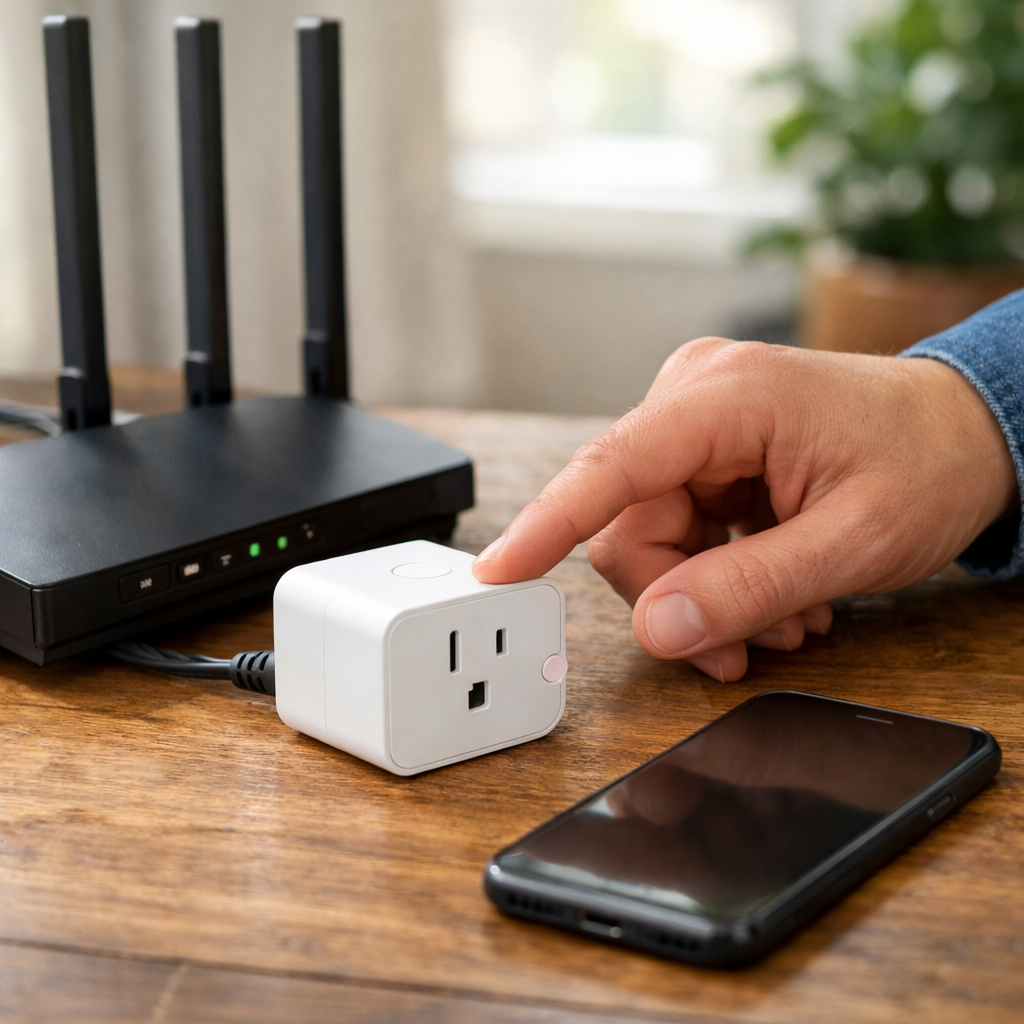
Tuya es una plataforma que utilizan muchas marcas, por lo que es frecuente encontrar aparatos que se controlan desde apps diferentes basadas en el mismo sistema. Si configuraste el dispositivo en una aplicación y después abres otra, es normal que no aparezca aunque ambas parezcan muy similares.
La solución más sencilla es volver a la aplicación que utilizaste durante el emparejamiento inicial. Si no lo recuerdas, consulta el manual o busca la app recomendada por el fabricante del dispositivo. No des por hecho que un equipo añadido en una app estará visible automáticamente en otra.
Revisa el método de inicio de sesión
Un error especialmente común consiste en entrar con una cuenta distinta sin darse cuenta. Por ejemplo, puedes haber creado la cuenta con correo electrónico y después acceder con un número de teléfono, una cuenta vinculada o una dirección de correo diferente.
Comprueba el perfil dentro de la aplicación y verifica el correo o teléfono asociado. Si el dispositivo desapareció tras cambiar de móvil, inicia sesión exactamente con la misma cuenta que usabas en el teléfono anterior. Instalar la app en un móvil nuevo no transfiere los dispositivos por sí solo si entras con otro usuario.
Verifica la región o el país configurado
Algunas plataformas separan las cuentas y servicios por región. Si durante el registro seleccionaste un país y posteriormente entras desde otra región, los dispositivos pueden no mostrarse correctamente o pueden surgir dificultades al vincular la cuenta.
Usa, siempre que sea posible, la región donde resides y donde configuraste el producto originalmente. Evita cambiar ese ajuste como método de prueba sin antes confirmar tus datos de acceso, ya que podrías crear una cuenta distinta por accidente.
El dispositivo no entra en modo de emparejamiento
Para que la aplicación encuentre un producto nuevo, este debe estar listo para recibir la configuración. Una bombilla encendida de forma fija, un enchufe con el piloto estable o un sensor sin indicación visible pueden estar funcionando, pero no necesariamente están en modo de emparejamiento.
Busca una señal de confirmación: normalmente una luz que parpadea, un indicador que cambia de color o un aviso sonoro. El patrón exacto varía según el tipo de dispositivo y el fabricante, así que el manual oficial es la referencia más fiable.
Reinicia el dispositivo antes de volver a intentarlo
Si el equipo se quedó a medio configurar, puede seguir vinculado a una red anterior o haber salido del modo de emparejamiento. En ese caso, realiza el restablecimiento siguiendo las instrucciones del fabricante. En muchos dispositivos se mantiene pulsado un botón durante varios segundos, mientras que en algunas bombillas se hace mediante una secuencia de encendidos y apagados.
No improvises secuencias de reinicio si no aparecen en el manual. Repetir cortes de corriente de manera aleatoria puede no servir y, en ciertos productos, cambiar el modo de conexión sin que te des cuenta.
Acerca el dispositivo al router durante la primera configuración
Incluso si el aparato va a utilizarse después en una habitación alejada, es buena idea configurarlo inicialmente cerca del router. Así reduces los problemas de cobertura y puedes saber si el fallo se debe a la distancia o al proceso de alta.
Una vez añadido, llévalo a su ubicación definitiva y comprueba su respuesta. Si pierde la conexión al alejarlo, quizá necesites mejorar la cobertura con una red mallada, un punto de acceso o una mejor ubicación para el router.
La red Wi-Fi es la causa más frecuente
La mayoría de los dispositivos Tuya económicos que usan Wi-Fi requieren conectarse a una red de 2,4 GHz durante la configuración. Muchos móviles se conectan automáticamente a redes de 5 GHz o a una red unificada, y esto puede hacer que el emparejamiento falle aunque la contraseña sea correcta.
No significa que el producto sea defectuoso ni que tu internet sea lento. Simplemente, el dispositivo necesita una configuración de red compatible y una señal razonablemente estable para completar el proceso.
Qué revisar en el router
- Confirma que la red de 2,4 GHz está activada.
- Conecta el móvil temporalmente a esa misma red si tu router muestra las bandas por separado.
- Comprueba que has escrito bien la contraseña, respetando mayúsculas, minúsculas y caracteres especiales.
- Evita realizar el alta desde una red de invitados, salvo que sepas que permite la comunicación local necesaria.
- Desactiva temporalmente una VPN si la usas en el móvil.
- Reinicia el router si lleva mucho tiempo funcionando o si otros equipos inteligentes también tienen cortes.
En routers modernos, las bandas de 2,4 GHz y 5 GHz pueden compartir el mismo nombre de red. A menudo funciona sin tocar nada, pero algunos dispositivos sencillos tienen dificultades para detectar o completar el alta en esa configuración. Si te ocurre, consulta las opciones del router para separar temporalmente los nombres de red o para forzar que el móvil use 2,4 GHz durante el proceso.
No uses datos móviles durante el emparejamiento
El teléfono debe tener acceso a internet, pero también necesita comunicarse de forma correcta con el dispositivo y la red local. Los datos móviles activos no siempre causan un error, aunque pueden complicar el proceso en ciertos móviles o redes.
Como medida práctica, conecta el teléfono al Wi-Fi de casa, desactiva temporalmente los datos móviles y vuelve a iniciar el emparejamiento. Cuando todo funcione, puedes reactivarlos con normalidad.
Prueba el modo de conexión alternativo
Muchos dispositivos compatibles con Tuya ofrecen dos métodos generales de alta. Uno busca el aparato de forma directa cuando está parpadeando rápidamente, y otro crea una red Wi-Fi temporal a la que el móvil debe conectarse antes de completar la configuración.
Si el método automático no encuentra el producto, prueba el modo alternativo indicado por la propia aplicación o por el manual. Es especialmente útil cuando el dispositivo está lejos del router, el entorno tiene muchas redes cercanas o la detección automática falla repetidamente.
Durante este proceso, presta atención a los mensajes del móvil. Si te pide conectarte a una red temporal creada por el dispositivo, hazlo y vuelve después a la aplicación para terminar. No cierres la app ni cambies de pantalla demasiado pronto.
El dispositivo aparece, pero está sin conexión
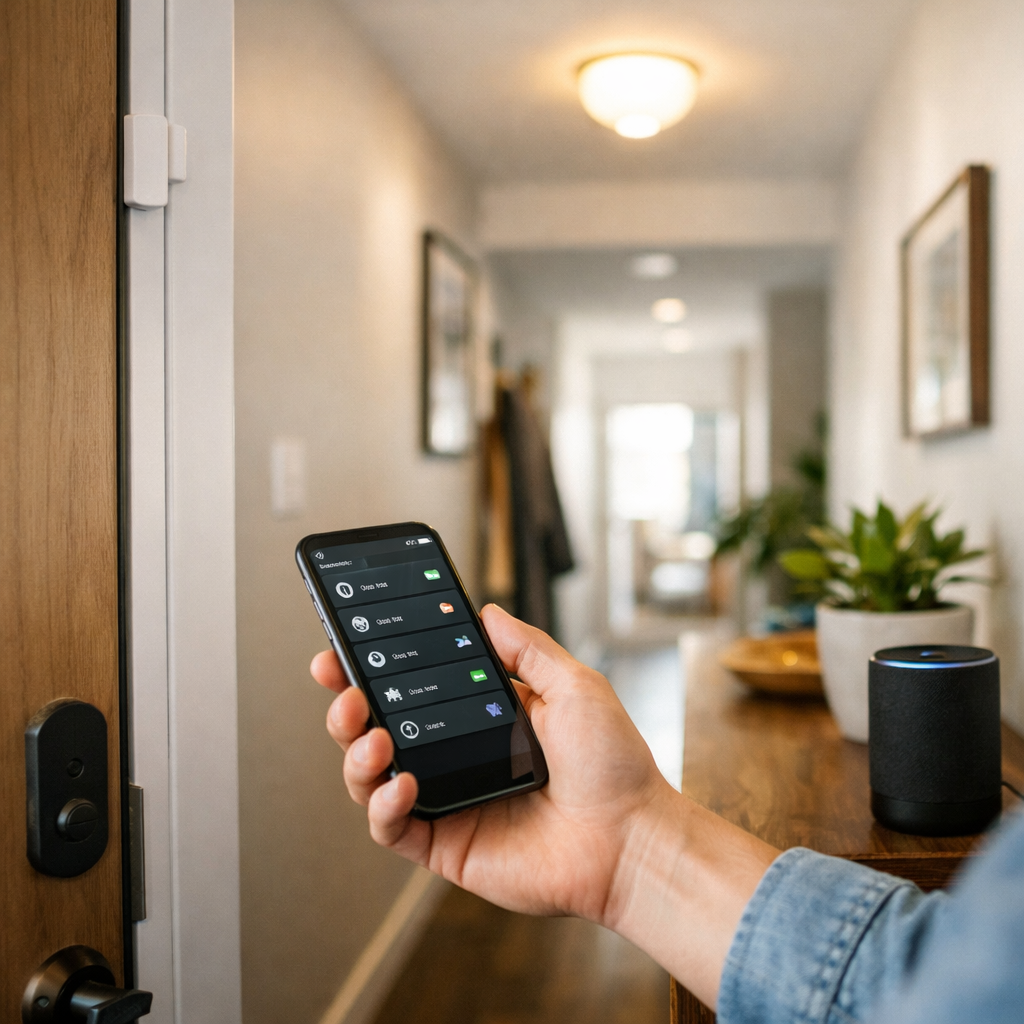
Si el equipo sí se ve en la app pero aparece como desconectado, el problema ya no es el emparejamiento. En este caso, normalmente ha perdido la conexión con el router, se ha quedado sin alimentación o ha cambiado alguna condición de la red doméstica.
Empieza por lo básico. Comprueba que el dispositivo tiene corriente, que el interruptor físico no está apagado y que otros aparatos conectados a la misma red Wi-Fi funcionan correctamente.
Motivos habituales de desconexión
- El router se ha reiniciado y el dispositivo no ha vuelto a conectarse.
- Se cambió el nombre o la contraseña del Wi-Fi.
- La señal llega débilmente a la habitación donde está instalado.
- El aparato se ha desconectado de la corriente tras un corte eléctrico.
- Hay demasiados equipos conectados o interferencias en la zona.
- El dispositivo fue eliminado o restablecido desde otro teléfono con acceso a la cuenta.
Si has cambiado la contraseña del Wi-Fi, tendrás que volver a configurar la mayoría de los dispositivos inteligentes. Por eso, si vas a renovar el router, puede ser práctico mantener el mismo nombre de red y contraseña anteriores, siempre que tu configuración de seguridad siga siendo adecuada.
Actualiza la aplicación y reinicia el móvil
A veces el dispositivo funciona, pero la app no actualiza correctamente su estado. Cierra la aplicación por completo, vuelve a abrirla y actualízala desde la tienda oficial si hay una versión disponible.
Reiniciar el móvil también puede resolver permisos bloqueados, errores temporales de red o problemas de caché. Es una comprobación sencilla que merece la pena hacer antes de eliminar el dispositivo y configurarlo otra vez.
Comprueba permisos, Bluetooth y ubicación del teléfono
Según el móvil y el método de configuración, la aplicación puede solicitar permisos de red local, Bluetooth, ubicación o cámara para escanear códigos. Si alguno está denegado, la búsqueda del dispositivo puede fallar o quedarse bloqueada.
En los ajustes del teléfono, revisa los permisos de la app y permite los que sean necesarios para añadir dispositivos. La ubicación suele ser relevante en algunos sistemas porque el teléfono la usa para detectar redes cercanas, no porque el dispositivo necesite conocer tu dirección exacta.
Activa Bluetooth si la aplicación lo recomienda durante el proceso, especialmente en productos que anuncian configuración rápida. Después puedes decidir qué permisos mantener, siempre que el funcionamiento normal no se vea afectado.
¿El dispositivo está vinculado a otra cuenta?
Un equipo Tuya puede permanecer asociado a una cuenta anterior, a un instalador, a un familiar o incluso al propietario previo de una vivienda. Cuando ocurre, quizá el dispositivo no aparezca al intentar añadirlo o la aplicación indique que ya está registrado.
La solución correcta es desvincularlo desde la cuenta que lo tiene añadido. Si esa persona comparte el hogar contigo dentro de la aplicación, revisa si el dispositivo está en otra vivienda o habitación del mismo perfil.
Comparte el hogar en lugar de crear cuentas duplicadas
Para una familia, lo más cómodo suele ser mantener una cuenta principal y usar la función de compartir hogar o compartir dispositivo con los demás usuarios. Así cada persona puede controlar luces, enchufes o cámaras autorizadas sin tener que configurar el producto varias veces.
Crear varias cuentas independientes para el mismo aparato puede generar confusión y dificultar futuras modificaciones. Define quién administrará la casa inteligente y conserva las credenciales de acceso en un lugar seguro.
Cuándo conviene eliminar el dispositivo y añadirlo de nuevo
Eliminar y volver a añadir un dispositivo es útil cuando ya has comprobado alimentación, Wi-Fi, cuenta y modo de emparejamiento. No debería ser el primer paso, porque perderás nombres, habitaciones, automatizaciones y ajustes asociados al producto.
Antes de borrarlo, anota las automatizaciones importantes. Por ejemplo, si un sensor activa una luz al detectar movimiento o si un enchufe sigue un horario, tendrás que recrear esas reglas después del alta.
Haz un reinicio completo y configura el dispositivo cerca del router. Cuando aparezca en la app, ponle un nombre claro, asígnalo a una habitación y prueba el control manual antes de volver a crear rutinas con asistentes de voz, Home Assistant u otras plataformas.
Errores comunes que es mejor evitar
La impaciencia suele complicar un problema sencillo. Evita pulsar varias veces añadir dispositivo, apagar el router constantemente o restablecer el aparato una y otra vez sin esperar a que termine cada intento.
Tampoco conviene ocultar la red de 2,4 GHz, usar una contraseña que no recuerdas o mover un dispositivo Wi-Fi a una zona sin cobertura. Para productos fijos como interruptores de pared o módulos empotrados, corta siempre la corriente antes de manipular cualquier cableado. Si tienes dudas sobre la instalación eléctrica, llama a un electricista cualificado.
Lista rápida para recuperar un dispositivo Tuya que no aparece
Si quieres una ruta corta de diagnóstico, sigue este orden. Es la forma más eficiente de resolver la mayoría de incidencias sin perder configuraciones innecesariamente.
- Comprueba que usas la misma aplicación, cuenta y región que durante el alta inicial.
- Confirma que el dispositivo tiene alimentación y está dentro de la cobertura Wi-Fi.
- Verifica la red de 2,4 GHz y conecta el móvil a ella si es posible.
- Revisa contraseña, permisos de la app, Bluetooth y desactiva temporalmente VPN y datos móviles.
- Reinicia el router, el móvil y el dispositivo.
- Activa correctamente el modo de emparejamiento y prueba el método alternativo.
- Si nada funciona, elimina el dispositivo, restablécelo y añádelo de nuevo siguiendo el manual oficial.
Conclusión: simplifica tu instalación para evitar futuros fallos
Cuando un dispositivo Tuya no aparece en la app, la causa suele estar en la cuenta, el modo de emparejamiento o la red Wi-Fi de 2,4 GHz. Ir paso a paso es mucho más efectivo que reiniciar todo al azar, y normalmente permite recuperar el control en pocos minutos.
Para una casa inteligente estable, usa nombres claros para tus dispositivos, mantén una buena cobertura Wi-Fi y centraliza la gestión en una cuenta principal compartida con tu familia. Empieza resolviendo la conexión básica y solo después añade automatizaciones, asistentes de voz o integraciones más avanzadas.