
Resetear un enchufe o una bombilla inteligente de fábrica es una de las soluciones más efectivas cuando un dispositivo deja de responder, no se conecta al WiFi o no aparece en la aplicación. Es un proceso sencillo en la mayoría de los casos y puede evitar que des por perdido un accesorio que todavía funciona perfectamente.
Si estás modernizando tu casa poco a poco y sin gastar de más, aprender a hacer un restablecimiento te ahorrará tiempo y frustraciones. En esta guía verás cuándo conviene resetear, cómo hacerlo de forma segura y qué pasos seguir después para volver a configurarlo.
Qué significa resetear un dispositivo inteligente de fábrica
Un reseteo de fábrica borra la configuración guardada en el dispositivo. Esto suele incluir la red WiFi, la vinculación con la app, las automatizaciones, las habitaciones asignadas y la conexión con asistentes de voz o hubs compatibles.
Tras el reseteo, el enchufe o la bombilla vuelve a un estado parecido al que tenía al sacarlo de la caja. Por eso tendrás que añadirlo de nuevo a tu sistema de hogar inteligente como si fuera nuevo.
El reseteo no suele reparar un fallo físico. Si una bombilla no enciende nunca, huele a quemado, parpadea incluso en una lámpara normal o un enchufe presenta calor excesivo, daños visibles o piezas flojas, deja de usarlo y sustitúyelo o consulta con un profesional.
Cuándo merece la pena hacer un restablecimiento
No hace falta resetear a la primera desconexión. A veces basta con reiniciar el router, acercar el dispositivo a la cobertura o cerrar y abrir la app. Sin embargo, hay situaciones en las que el reseteo suele ser la opción más rápida.
- Has cambiado de router, contraseña WiFi o proveedor de internet.
- El dispositivo aparece sin conexión durante días aunque tenga corriente.
- No puedes añadirlo a la aplicación porque sigue vinculado a una cuenta anterior.
- Has comprado un dispositivo de segunda mano y quieres eliminar la configuración del propietario anterior.
- La bombilla o el enchufe responde de forma errática tras una actualización o un corte eléctrico.
- Vas a regalar, vender o devolver el dispositivo y quieres proteger tu privacidad.
- Quieres moverlo a otra plataforma, hub o sistema de automatización.
Qué perderás al resetearlo
Antes de empezar, conviene saber que el dispositivo olvidará casi todo lo relacionado con tu casa. No se borrarán tus rutinas generales del asistente de voz, pero sí dejarán de funcionar las acciones que dependían directamente de ese enchufe o bombilla hasta que lo vuelvas a añadir.
Por ejemplo, una rutina para apagar la lámpara del salón a las once puede seguir apareciendo en tu app, pero mostrará un dispositivo no disponible o necesitará que selecciones de nuevo la bombilla recién configurada. Si usas escenas, temporizadores o automatizaciones importantes, anota los ajustes antes de continuar.
Antes de resetear: comprobaciones que pueden ahorrarte trabajo
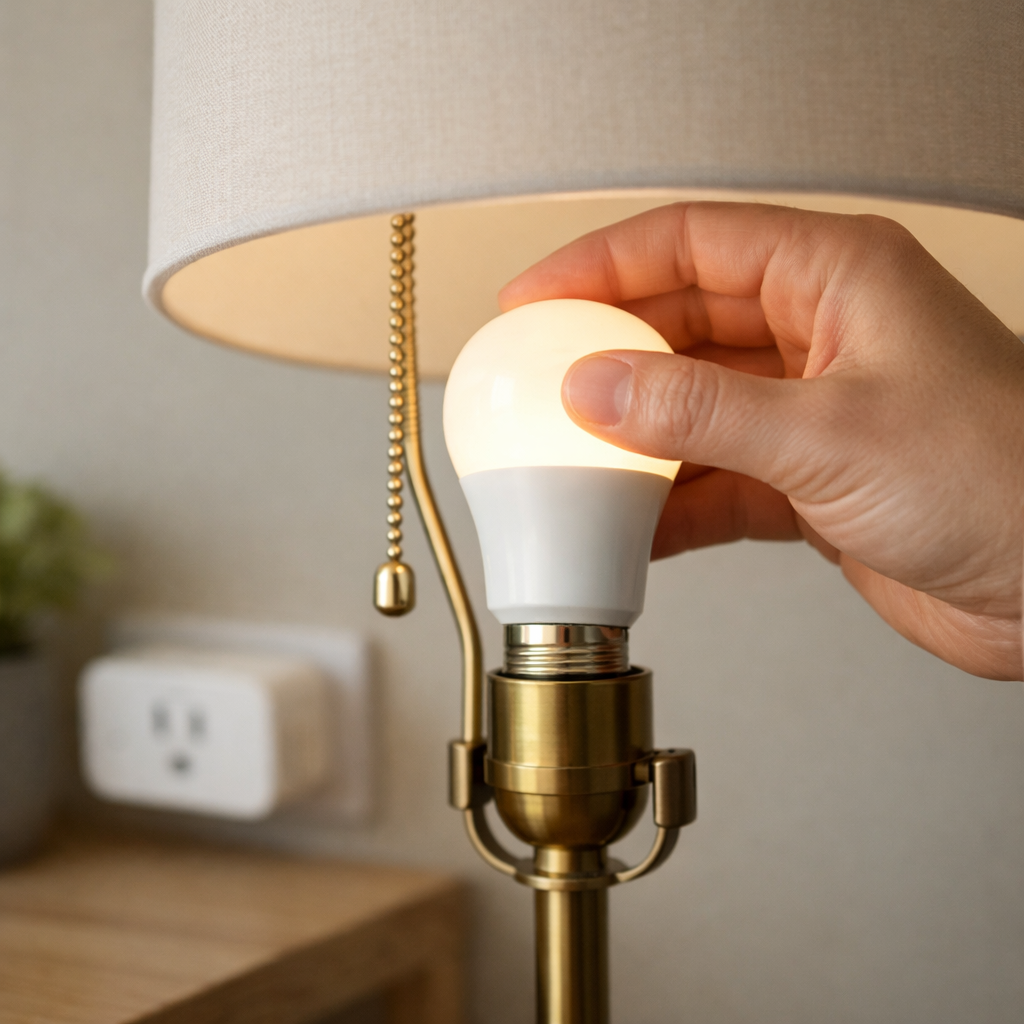
Un reseteo es útil, pero conviene descartar primero los problemas más comunes. Muchas incidencias de domótica económica tienen relación con la red doméstica, la distancia al router o una configuración incompleta, no con un fallo real del accesorio.
Revisa la alimentación eléctrica
Comprueba que el enchufe inteligente recibe corriente conectando una lámpara sencilla o un cargador que sepas que funciona. En el caso de una bombilla, pruébala en una lámpara compatible y verifica que el interruptor de pared está encendido.
Si se trata de un enchufe empotrado, un interruptor inteligente de pared o cualquier accesorio con cableado fijo, corta la corriente desde el cuadro eléctrico antes de manipular cables o retirar tapas. Si tienes dudas sobre la instalación, llama a un electricista cualificado.
Comprueba la red WiFi y el móvil
Muchos dispositivos inteligentes domésticos funcionan con redes WiFi de 2,4 GHz, aunque algunos modelos más recientes también admiten otras configuraciones. Si la instalación falla, revisa el manual oficial para saber qué red necesita tu modelo y asegúrate de que el móvil está conectado a una red compatible durante el proceso.
También ayuda acercar temporalmente el dispositivo al router o a un punto de acceso. Las paredes gruesas, los armarios metálicos, los electrodomésticos grandes y la saturación de redes vecinas pueden debilitar la señal.
Prueba un reinicio simple
Antes del restablecimiento completo, desconecta el enchufe inteligente durante unos segundos y vuelve a conectarlo. Con una bombilla, apágala desde el interruptor de pared, espera unos instantes y vuelve a encenderla.
Después espera uno o dos minutos. Algunos dispositivos tardan un poco en reconectarse al WiFi o al hub, sobre todo después de un corte de luz.
Cómo resetear un enchufe inteligente de fábrica
El método exacto depende de la marca y del modelo, pero la lógica suele ser muy parecida. La mayoría de enchufes inteligentes tienen un botón físico de encendido que también sirve para iniciar el modo de emparejamiento o borrar la configuración anterior.
Método habitual con botón físico
- Conecta el enchufe inteligente a una toma de corriente que funcione.
- Localiza el botón de encendido, normalmente situado en un lateral, en la parte superior o junto a un indicador luminoso.
- Mantén pulsado el botón varios segundos hasta que la luz LED cambie de comportamiento.
- Suelta el botón cuando el indicador empiece a parpadear o cambie claramente de color o ritmo.
- Espera unos segundos para que el enchufe complete el proceso y entre en modo de configuración.
Un parpadeo rápido suele indicar que está listo para añadirse a una red o app, aunque el significado exacto varía entre fabricantes. Consulta el manual oficial si la luz no cambia o si el dispositivo tiene más de un patrón de parpadeo.
Si el enchufe no tiene un botón visible
Algunos modelos integran el botón en el propio símbolo de encendido, mientras que otros requieren una combinación de pulsaciones cortas y largas. En accesorios Zigbee, Matter, Bluetooth o conectados a un hub, el proceso también puede requerir poner primero el concentrador en modo de añadir dispositivo.
Evita pulsar repetidamente sin esperar. Hacer muchas secuencias rápidas puede encender y apagar el relé, pero no iniciar el restablecimiento. Lo más seguro es identificar el modelo en la etiqueta trasera o en el historial de compras y buscar las instrucciones oficiales.
Cómo resetear una bombilla inteligente de fábrica
Las bombillas inteligentes no siempre tienen un botón de reset. Por eso, el método más frecuente consiste en apagar y encender la corriente desde el interruptor de pared siguiendo una secuencia concreta.
La secuencia exacta cambia según el fabricante. Lo habitual es alternar varias veces entre apagado y encendido, dejando intervalos cortos y regulares, hasta que la bombilla parpadee, cambie de color o reduzca y aumente la intensidad.
Pasos generales para una bombilla inteligente
- Enciende la lámpara y asegúrate de que la bombilla recibe corriente.
- Apaga y enciende el interruptor de pared varias veces, con pausas breves y constantes.
- Observa la bombilla durante la secuencia y detente cuando muestre un parpadeo claro o un cambio de color.
- Déjala encendida y espera a que termine de reiniciarse.
- Abre la app o el hub compatible e inicia el proceso para añadir una nueva bombilla.
No existe una cantidad universal de apagados y encendidos válida para todas las bombillas. Si no reacciona, no insistas indefinidamente: deja la luz encendida unos minutos, revisa el manual del fabricante y repite únicamente la secuencia recomendada para tu modelo.
Precauciones al resetear bombillas
Haz la secuencia desde un interruptor estable y evita desenroscar la bombilla mientras está encendida. Si necesitas retirarla de la lámpara, corta la corriente, espera a que se enfríe y manipúlala con cuidado.
También revisa que la lámpara no tenga regulador de intensidad antiguo o incompatible. Algunos reguladores pueden causar parpadeos, reinicios inesperados o problemas de conexión en bombillas inteligentes diseñadas para funcionar con un interruptor convencional.
Qué hacer después del reseteo
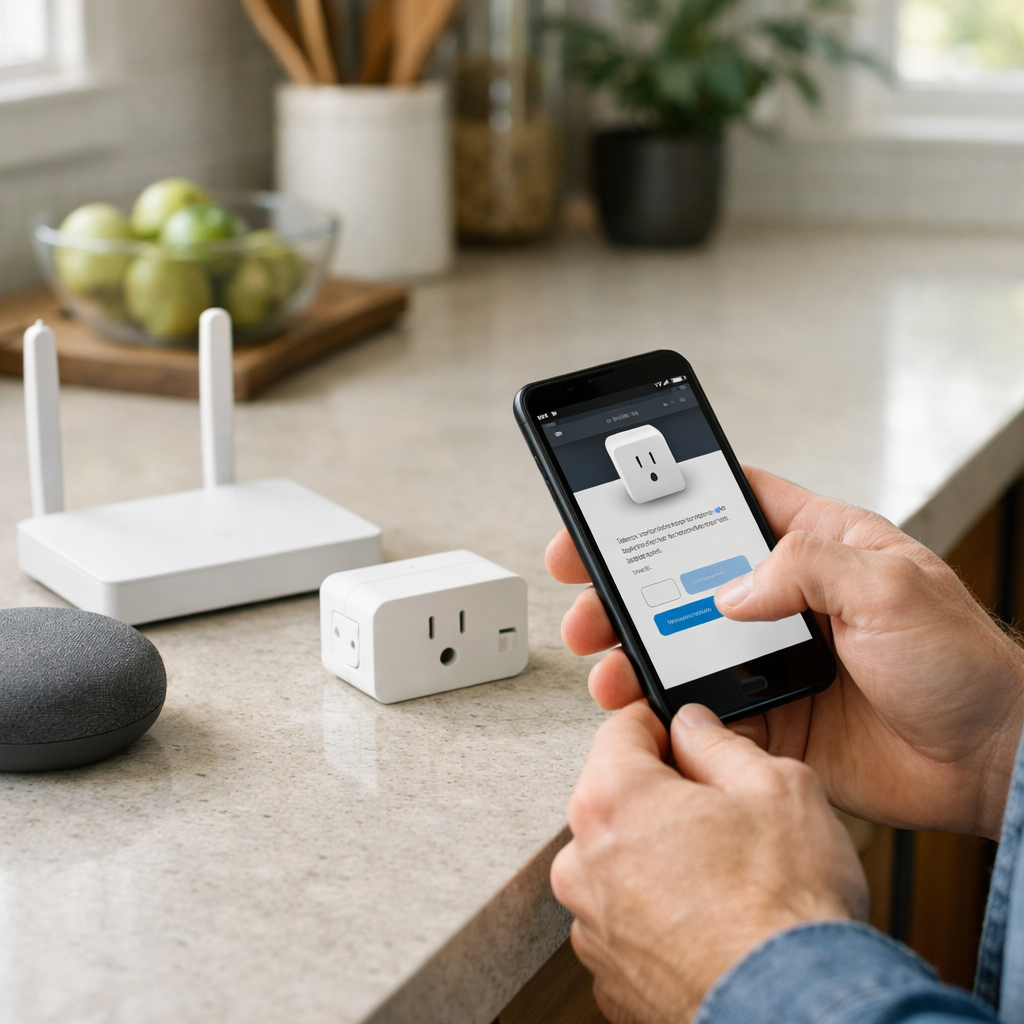
Una vez que el enchufe o la bombilla muestra la señal de emparejamiento, llega el momento de configurarlo de nuevo. Hazlo cerca del router o del hub si es posible, con el móvil cargado y la contraseña WiFi a mano.
Vuelve a añadir el dispositivo correctamente
Abre la aplicación que corresponda a tu ecosistema y busca la opción para añadir un nuevo dispositivo. Selecciona la categoría adecuada, como enchufe, iluminación o accesorio, y sigue las indicaciones que aparezcan en pantalla.
En sistemas con hub, como algunas redes Zigbee, Thread o plataformas de automatización local, activa primero el modo de incorporación en el concentrador. Después inicia el modo de emparejamiento en el accesorio, ya que normalmente solo permanece disponible durante unos minutos.
Asigna un nombre útil desde el principio
Evita nombres genéricos como Bombilla 1 o Enchufe nuevo. Un nombre claro facilita el control por voz, reduce errores y hace más sencilla la creación de automatizaciones.
- Enchufe cafetera cocina
- Lámpara mesita izquierda
- Bombilla pasillo entrada
- Enchufe árbol salón
- Luz escritorio
Si tienes varias habitaciones, asigna también el dispositivo a la estancia correcta. Esto permite usar órdenes más naturales, como apagar las luces del dormitorio, sin tener que recordar el nombre de cada bombilla.
Reconstruye automatizaciones y revisa actualizaciones
Después de añadirlo, vuelve a crear temporizadores, escenas y rutinas. Aprovecha para simplificar: quizá una automatización basada en horarios, presencia o un sensor de movimiento sea más cómoda que encender y apagar todo manualmente.
Por último, revisa si la aplicación ofrece actualizaciones de firmware. Mantener el dispositivo actualizado puede mejorar la estabilidad y la compatibilidad, pero procura hacerlo con buena conexión y sin cortar la corriente durante el proceso.
Problemas frecuentes después de un reseteo y cómo solucionarlos
El dispositivo no aparece para añadirlo
Confirma que realmente está en modo de emparejamiento observando el LED o el comportamiento de la bombilla. Si no hay señal, repite el restablecimiento siguiendo las instrucciones del fabricante y espera unos segundos antes de abrir la app.
En dispositivos WiFi, revisa la banda de red y desactiva temporalmente configuraciones avanzadas que puedan bloquear dispositivos nuevos, siempre que sepas cómo restaurarlas después. También puede ayudar reiniciar el router y cerrar por completo la aplicación.
Se conecta, pero luego aparece sin conexión
Este problema suele indicar cobertura insuficiente o una red inestable. Prueba el dispositivo en una toma o lámpara más cercana al router para comprobar si el problema desaparece.
Si tu vivienda es grande, una red mallada, puntos de acceso bien ubicados o un hub compatible pueden mejorar la estabilidad. No hace falta comprar nada de inmediato: primero identifica si el fallo ocurre solo en una habitación concreta.
El asistente de voz no encuentra el dispositivo
Comprueba que el enchufe o la bombilla aparece como conectado en su aplicación principal. Después usa la función de sincronización o detección de dispositivos del asistente de voz, o vuelve a vincular el servicio si la integración lo requiere.
Recuerda que un reseteo puede crear una entrada duplicada con el mismo nombre. Elimina el dispositivo antiguo sin conexión para evitar que las órdenes de voz se envíen al accesorio equivocado.
Errores comunes que conviene evitar
El error más habitual es resetear sin anotar las automatizaciones importantes. Antes de borrar la configuración, haz una lista rápida de horarios, escenas y nombres que quieras recuperar.
Otro fallo frecuente es configurar todo lejos del router y culpar al dispositivo cuando la señal es débil. También es importante no usar enchufes inteligentes con aparatos que superen la carga admitida por el modelo, especialmente calefactores, equipos de alta potencia o electrodomésticos con consumo elevado.
Por último, no manipules enchufes fijos, cajas de pared ni cables con tensión. Los enchufes inteligentes portátiles se pueden resetear sin abrirlos; si el problema está en una instalación cableada, corta la corriente y consulta a un electricista si no tienes experiencia.
Conclusión: resetear suele ser más fácil que reemplazar
Resetear un enchufe o bombilla inteligente es una solución práctica para recuperar dispositivos que han perdido la conexión, han cambiado de red o conservan configuraciones antiguas. En la mayoría de los modelos basta con mantener pulsado un botón o seguir una secuencia de encendido y apagado.
Empieza siempre por comprobar corriente, WiFi y cobertura, y deja el reseteo de fábrica como siguiente paso si el problema continúa. Guarda el manual de cada dispositivo, utiliza nombres claros y crea automatizaciones sencillas: así tu casa inteligente seguirá siendo cómoda, económica y fácil de mantener.