
Montar una casa inteligente no tiene por qué ser caro ni complicado. Los dispositivos compatibles con Tuya son muy populares porque permiten empezar con bombillas, enchufes, sensores o cámaras sin hacer una gran inversión inicial.
Si además usas Google Home, puedes controlar buena parte de esos accesorios desde el móvil, crear automatizaciones sencillas y utilizar comandos de voz. En esta guía verás cómo conectar dispositivos Tuya a Google Home, qué necesitas antes de empezar y cómo resolver los fallos más habituales.
Qué es Tuya y por qué aparece en tantos dispositivos inteligentes
Tuya es una plataforma tecnológica utilizada por numerosos fabricantes de hogar inteligente. Por eso puedes encontrar productos de marcas muy distintas que, aunque tengan diseños y nombres diferentes, se configuran de forma muy parecida y funcionan desde una aplicación basada en Tuya.
Las apps más comunes en este ecosistema suelen ser Tuya Smart y Smart Life. Algunas marcas también ofrecen su propia aplicación, desarrollada sobre esta misma plataforma. Lo importante es identificar qué app recomienda el fabricante de tu dispositivo y completar primero la configuración allí.
Google Home actúa como el punto de control central. Tras vincular la cuenta de Tuya con Google, podrás ver los dispositivos compatibles dentro de Google Home, asignarlos a habitaciones, manejarlos desde altavoces inteligentes y agruparlos en rutinas.
Esta integración resulta especialmente práctica para quienes quieren una experiencia simple. Por ejemplo, puedes encender una lámpara al entrar en casa, apagar varios enchufes con una sola orden o consultar el estado de ciertos sensores desde una misma aplicación.
Qué necesitas antes de vincular Tuya con Google Home
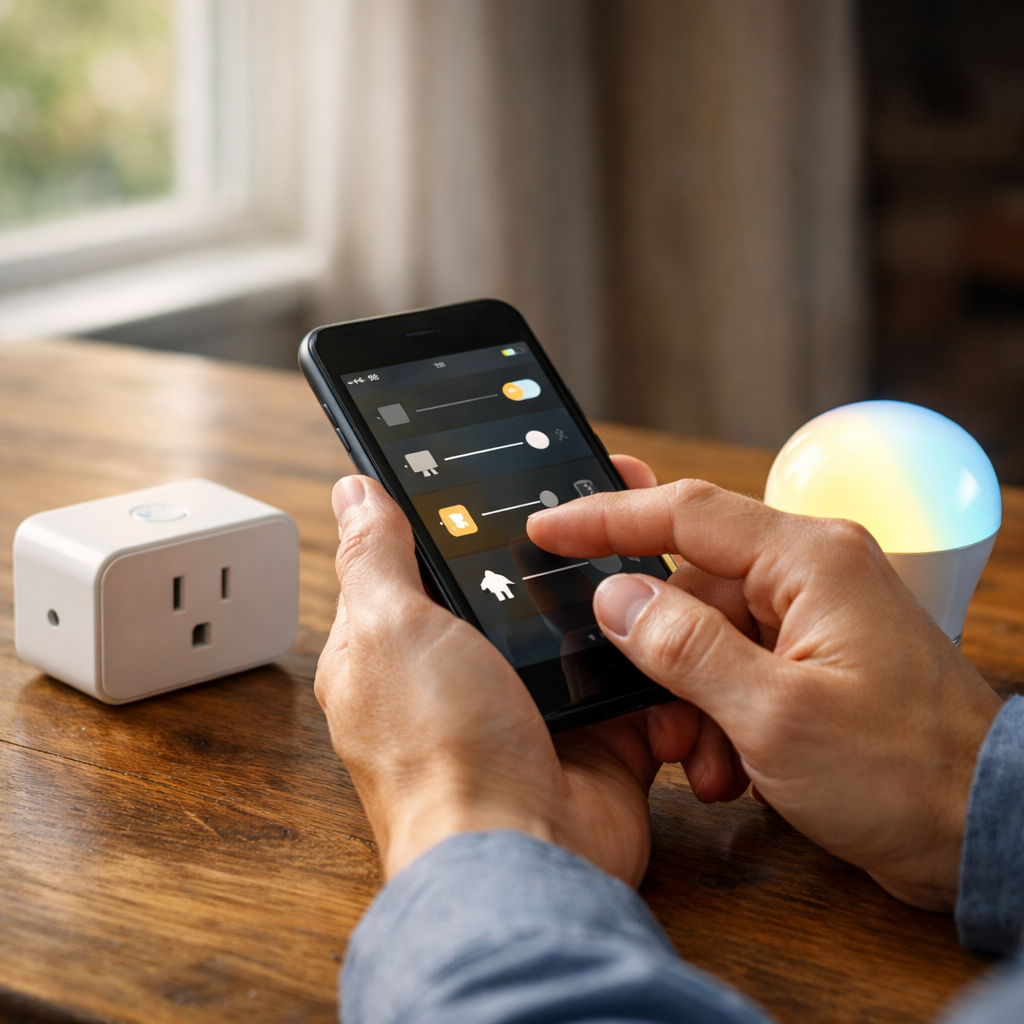
Antes de iniciar el proceso, conviene revisar algunos puntos básicos. La mayoría de problemas al conectar Tuya a Google Home no se deben a una incompatibilidad grave, sino a un dispositivo que todavía no está bien configurado, una red incorrecta o una cuenta distinta.
- Un teléfono con la aplicación Google Home instalada y una cuenta de Google activa.
- La app indicada por el fabricante para el dispositivo, normalmente Tuya Smart, Smart Life o una app propia compatible.
- El dispositivo Tuya ya añadido a esa aplicación y funcionando correctamente.
- Una conexión Wi-Fi estable en casa.
- La misma cuenta de usuario con la que configuraste los dispositivos Tuya.
- Un altavoz o pantalla Google Nest si quieres control por voz, aunque no es imprescindible para enlazar la cuenta.
En muchos dispositivos Wi-Fi económicos, la configuración inicial requiere una red de 2,4 GHz. Esta banda tiene más alcance y sigue siendo habitual en accesorios inteligentes. Si tu router unifica las redes de 2,4 GHz y 5 GHz bajo un mismo nombre, puede funcionar, pero algunos productos antiguos o básicos pueden tener dificultades durante el emparejamiento.
También es recomendable actualizar la aplicación de control, Google Home y el sistema del teléfono. No necesitas perseguir cada actualización menor, pero usar versiones recientes reduce errores de inicio de sesión, permisos o sincronización.
Configura primero el dispositivo en la aplicación de Tuya
No intentes añadir una bombilla, enchufe o cámara directamente desde Google Home si todavía no funciona en su aplicación original. Google Home normalmente no realiza el emparejamiento inicial de los dispositivos Tuya Wi-Fi, sino que importa los accesorios que ya están vinculados a tu cuenta de Tuya.
Comprueba que el dispositivo responde desde su app
Abre la aplicación que utilizaste para instalar el dispositivo y prueba sus funciones principales. En un enchufe, verifica que puedes encenderlo y apagarlo. En una bombilla, confirma que responde al encendido, brillo y color si dispone de estas opciones.
Con cámaras y sensores, revisa que aparezcan conectados y actualicen su estado. Si el accesorio se muestra sin conexión en la app original, no aparecerá de forma útil en Google Home aunque logres vincular la cuenta.
Organiza los dispositivos antes de sincronizar
Es buena idea poner nombres claros desde el principio. Evita nombres genéricos como Bombilla 1 o Enchufe nuevo, especialmente si planeas instalar varios dispositivos. Un nombre como Lámpara salón, Cafetera cocina o Luz mesilla es mucho más fácil de reconocer.
La organización por habitaciones también ayuda, aunque podrás ajustarla más tarde en Google Home. Mantener una estructura coherente evita tener que adivinar cuál es cada aparato cuando llegue el momento de crear grupos y rutinas.
Cómo conectar Tuya a Google Home paso a paso
El proceso consiste en vincular el servicio de Tuya con tu cuenta de Google. La apariencia exacta de los menús puede cambiar según la versión de Google Home, el idioma y el tipo de teléfono, pero la lógica es siempre muy similar.
- Abre Google Home en el móvil y entra con la cuenta de Google que usas habitualmente en casa.
- Busca la opción para añadir o vincular un dispositivo compatible con servicios de terceros.
- Utiliza el buscador de servicios y localiza Tuya Smart, Smart Life o el servicio de la marca que emplea tu dispositivo.
- Inicia sesión con la misma cuenta que utilizaste para configurar tus accesorios en la app de Tuya.
- Acepta los permisos necesarios para que Google Home pueda consultar y controlar los dispositivos vinculados.
- Espera unos segundos mientras se sincronizan los accesorios disponibles.
- Asigna cada dispositivo a la vivienda y habitación correcta dentro de Google Home.
Al terminar, deberías ver los dispositivos en la pantalla principal de Google Home. Si tienes muchos accesorios, puede tardar un poco en cargar la lista completa. No cierres la aplicación de inmediato: comprueba que al menos uno de los dispositivos responde desde Google Home.
Si usas una aplicación propia del fabricante en lugar de Tuya Smart o Smart Life, busca primero el nombre de esa marca dentro de los servicios compatibles de Google Home. Muchos fabricantes ofrecen un acceso propio, aunque por dentro utilicen la infraestructura de Tuya.
Cómo asignar habitaciones y nombres útiles
Una vez importados los equipos, entra en cada uno desde Google Home y asígnalo a una habitación. Esto facilita órdenes naturales como enciende las luces del salón o apaga la cocina. La asignación de estancia también mejora la pantalla de control, ya que agrupa los dispositivos de manera visual.
Procura que el nombre del dispositivo no repita innecesariamente la habitación. Si está asignado al salón, llamarlo Lámpara suele ser suficiente. Sin embargo, si tienes dos lámparas en el mismo espacio, usa nombres diferenciados como Lámpara sofá y Lámpara ventana.
Comandos de voz y rutinas que realmente resultan útiles
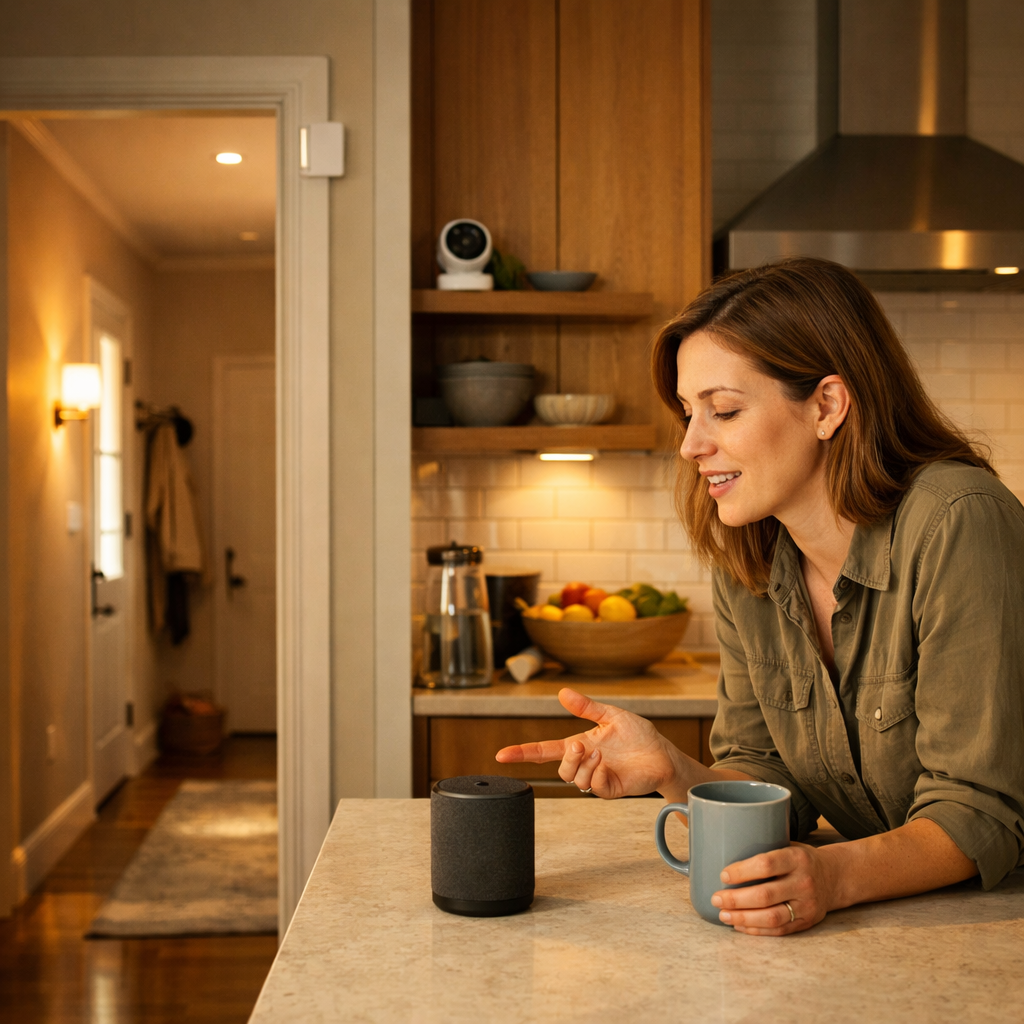
Cuando la vinculación funciona, el control por voz es una de las mayores ventajas. No hace falta memorizar frases demasiado rígidas: las órdenes sencillas suelen ser las más fiables, siempre que los nombres y las habitaciones estén bien organizados.
- Enciende la luz del dormitorio.
- Apaga todos los enchufes del salón.
- Enciende la cafetera de la cocina.
- Baja el brillo de la lámpara del despacho.
- Apaga las luces de toda la casa.
Las rutinas permiten ejecutar varias acciones a la vez mediante una frase, un horario o una condición disponible en Google Home. Una rutina de buenas noches puede apagar luces, desconectar enchufes no esenciales y reducir la iluminación de un pasillo. Una rutina de salida puede apagar dispositivos que no deben permanecer encendidos.
Conviene empezar con automatizaciones pequeñas y revisarlas durante unos días. No programes de entrada acciones críticas, como activar calefacción eléctrica durante largas horas o desbloquear una cerradura, sin confirmar antes que todo responde como esperas.
Problemas frecuentes al vincular Tuya con Google Home
Si los dispositivos no aparecen o no responden, no es necesario borrar toda la instalación de inmediato. Sigue un orden de comprobación sencillo. En la mayoría de casos, el problema se resuelve revisando cuentas, conexión y sincronización.
Los dispositivos no aparecen en Google Home
Primero confirma que funcionan desde Tuya Smart, Smart Life o la app del fabricante. Después revisa que has iniciado sesión en el servicio correcto con el mismo correo electrónico, método de acceso o cuenta que utilizaste al instalar los accesorios.
Si todo parece correcto, desvincula el servicio de Tuya en Google Home y vuelve a vincularlo. Hazlo con calma y espera a que termine la sincronización. También puede ayudar cerrar y abrir de nuevo Google Home antes de comprobar la lista.
Google Home muestra el dispositivo sin conexión
Cuando un dispositivo figura sin conexión, normalmente el problema está en la red, en la alimentación eléctrica o en el propio accesorio. Comprueba que el enchufe tiene corriente, que la bombilla está encendida desde el interruptor físico y que el router funciona con normalidad.
Si el dispositivo depende de Wi-Fi, reiniciarlo puede ser suficiente. Si sigue fallando, prueba a controlarlo desde la app de Tuya. Cuando tampoco responde allí, será necesario revisar la conexión Wi-Fi o repetir el proceso de emparejamiento según el manual oficial.
Google entiende mal el nombre del dispositivo
Los nombres demasiado largos, parecidos o poco naturales provocan confusiones. Evita tener, por ejemplo, Luz sala, Luz salón y Luz salón principal si no necesitas esa precisión. Elige palabras que pronunciarías de forma habitual en casa.
También es mejor no reutilizar el mismo nombre para un dispositivo y una habitación. Si tienes una estancia llamada Estudio, no llames Estudio a una lámpara situada dentro. En su lugar, utiliza Lámpara escritorio o Luz estantería.
Un interruptor inteligente deja una luz sin respuesta
En instalaciones con interruptores de pared, el estado físico del interruptor puede afectar al funcionamiento de una bombilla inteligente. Si se corta la corriente desde el interruptor tradicional, la bombilla perderá conexión y Google Home no podrá controlarla.
Antes de manipular un interruptor empotrado, un módulo de pared o cualquier cableado, corta la corriente desde el cuadro eléctrico. Si no tienes clara la instalación, si falta neutro o si dudas sobre los cables, consulta a un electricista cualificado.
Consejos para una casa Tuya más estable y fácil de usar
La clave no es llenar la casa de dispositivos, sino elegir automatizaciones que resuelvan pequeñas molestias diarias. Empieza por una habitación y aprende qué te resulta útil. Un enchufe para una lámpara, una bombilla en una zona de paso y un sensor en una puerta pueden aportar más valor que diez dispositivos sin organizar.
Para aparatos de alto consumo o elementos importantes para la seguridad, revisa siempre la carga admitida, las instrucciones del fabricante y el estado de la instalación eléctrica. Un enchufe inteligente no debe utilizarse como solución improvisada para cualquier equipo eléctrico.
Si compras sensores o dispositivos que usan Zigbee, Matter u otros protocolos, puede que necesites un concentrador compatible para añadirlos a su ecosistema. No todos los accesorios de Tuya funcionan igual: algunos se conectan directamente por Wi-Fi y otros dependen de una pasarela. Consulta esta compatibilidad antes de comprar para evitar sorpresas.
Por último, conserva la app de Tuya aunque uses Google Home a diario. Algunas funciones avanzadas, actualizaciones, escenas específicas o ajustes del fabricante pueden estar disponibles solo en la aplicación original.
Conclusión: empieza con una vinculación sencilla y bien organizada
Conectar dispositivos Tuya a Google Home es un proceso asequible incluso si no tienes experiencia previa con domótica. La regla principal es simple: configura cada accesorio en su app original, vincula el servicio correcto a Google Home y usa nombres claros.
Empieza con uno o dos dispositivos, comprueba que los comandos de voz funcionan y crea una rutina que realmente utilices. Cuando esa base sea estable, ampliar tu casa inteligente será mucho más cómodo, económico y ordenado.