
Montar una casa inteligente poco a poco es una de las mejores formas de modernizar el hogar sin gastar de más. Empiezas con una bombilla, añades sensores, automatizaciones, enchufes inteligentes y, cuando te das cuenta, Home Assistant se convierte en el cerebro de muchas rutinas diarias.
El problema llega el día que falla una tarjeta de almacenamiento, se estropea el mini ordenador, haces un cambio que sale mal o necesitas reinstalar el sistema. Una copia de seguridad de Home Assistant evita tener que configurar de nuevo cada dispositivo, usuario, automatización e integración desde cero.
En esta guía verás qué guarda una copia, cómo crearla, dónde almacenarla y cómo restaurarla con seguridad. También repasaremos los errores habituales, especialmente importantes si utilizas Zigbee, Matter, cámaras, asistentes de voz o complementos.
Por qué deberías hacer una copia de seguridad de Home Assistant
Home Assistant puede controlar elementos muy cotidianos: luces, persianas, calefacción, sensores de puertas, alarmas, consumo eléctrico o avisos de cámaras. Toda esa configuración tiene valor, aunque tu instalación sea pequeña y sencilla.
Una copia de seguridad te permite volver a un estado funcional tras un problema. No solo protege las automatizaciones visibles, sino también ajustes menos evidentes, como usuarios, paneles, credenciales de integraciones, personalizaciones y muchos datos de complementos.
Estos son algunos casos en los que agradecerás tener una copia reciente:
- La tarjeta microSD o la unidad de almacenamiento deja de funcionar.
- Una actualización provoca conflictos con una integración o un complemento.
- Borras una automatización, un panel o una configuración por accidente.
- Cambias el equipo donde está instalado Home Assistant.
- Necesitas recuperar la red Zigbee tras sustituir el coordinador o el sistema.
- Quieres experimentar con cambios avanzados sin poner en riesgo la instalación estable.
La regla práctica es muy sencilla: si te costaría más de media hora reconstruir algo, merece una copia de seguridad. En una vivienda con varios dispositivos, restaurar sin respaldo puede convertirse fácilmente en una tarea de varios días.
Qué tipo de copia de seguridad necesitas
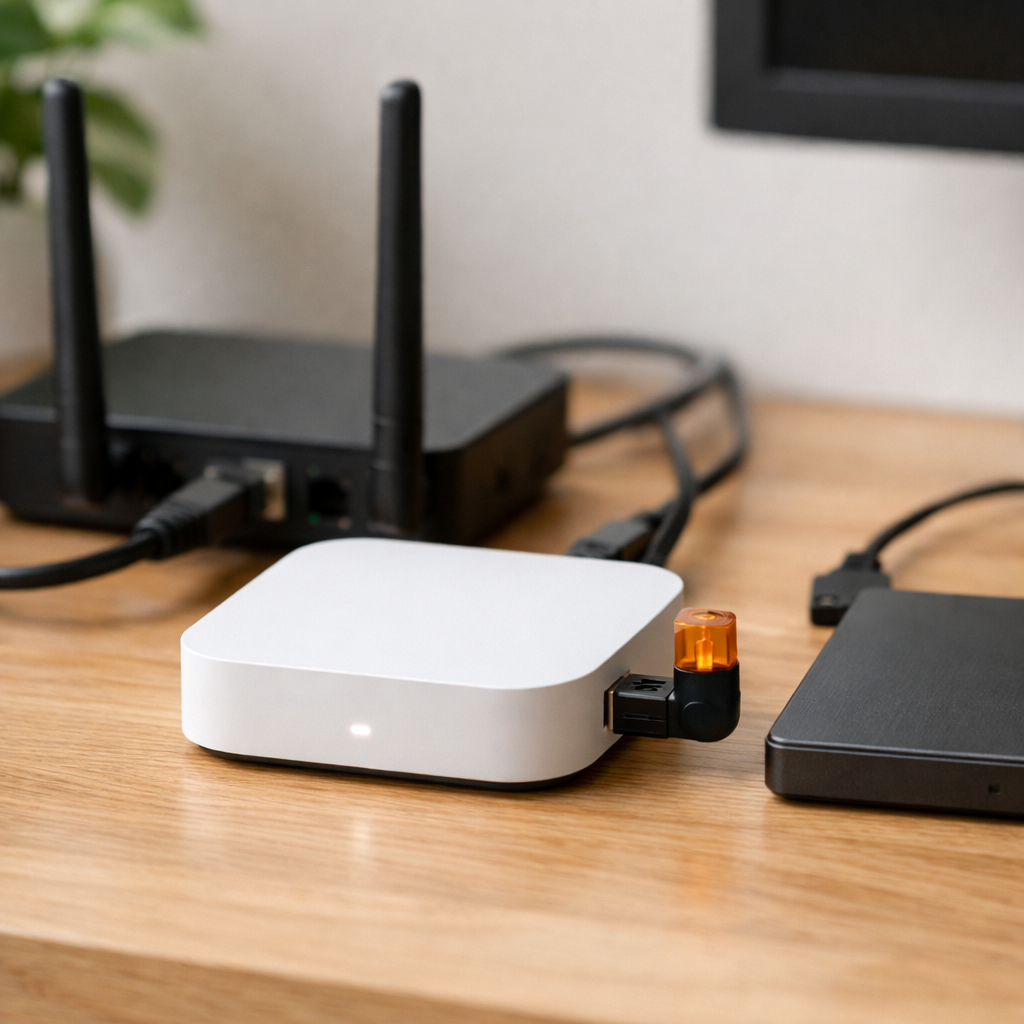
Home Assistant suele ofrecer copias completas y copias parciales. La opción adecuada depende de lo que quieras proteger y de la frecuencia con la que hagas cambios, pero para la mayoría de usuarios domésticos la copia completa es la más recomendable.
Copia completa
Una copia completa guarda la mayor parte de la configuración de tu instalación. Normalmente incluye ajustes del sistema, automatizaciones, escenas, scripts, paneles, usuarios, integraciones y datos de los complementos instalados.
Es la opción más útil antes de actualizar Home Assistant, instalar un complemento importante, tocar la configuración de red o migrar a otro equipo. También es la mejor elección si no eres una persona técnica y quieres poder recuperarte con pocos pasos.
Copia parcial
La copia parcial permite seleccionar solo determinadas partes, por ejemplo la configuración general o los datos de un complemento concreto. Puede ser útil para guardar una versión previa de una integración que estás modificando o para proteger un complemento con una configuración laboriosa.
Sin embargo, una copia parcial no debe sustituir a las copias completas. Si el equipo deja de arrancar, probablemente necesitarás más elementos de los que pensabas haber guardado.
Copia automática
La automatización de copias es una de las decisiones más inteligentes que puedes tomar. Es normal olvidar las tareas manuales precisamente durante semanas en las que todo funciona bien, y eso deja tu instalación desprotegida cuando ocurre un fallo inesperado.
Puedes usar las opciones nativas disponibles en tu instalación o recurrir a un complemento de confianza que programe copias y las envíe a un destino externo. Antes de instalar cualquier complemento, revisa su documentación, mantenimiento, permisos y opiniones de la comunidad.
Cómo crear una copia de seguridad manual paso a paso
La ubicación exacta de los menús puede variar ligeramente entre versiones y métodos de instalación. En general, debes entrar en el apartado de configuración del sistema y localizar la sección de copias de seguridad.
- Abre la interfaz de Home Assistant desde tu navegador o aplicación habitual.
- Ve a la configuración del sistema y busca el área dedicada a copias de seguridad.
- Elige crear una nueva copia y selecciona la opción completa si no tienes una necesidad concreta de hacerla parcial.
- Asigna un nombre claro que incluya la fecha y el motivo, por ejemplo antes de actualizar o antes de migrar.
- Espera a que finalice el proceso sin apagar el equipo ni cerrar la conexión de forma brusca.
- Descarga el archivo resultante a otro dispositivo o envíalo a una ubicación externa segura.
Poner nombres comprensibles parece un detalle menor, pero ayuda mucho cuando tienes varias copias. Una estructura simple, con fecha y propósito, te permitirá identificar rápidamente cuál es la última copia funcional antes de una actualización o un cambio.
No te limites a comprobar que aparece una copia en la lista. Verifica que el archivo se ha descargado o sincronizado correctamente fuera de Home Assistant, porque una copia almacenada solo en el mismo disco que puede fallar ofrece una protección limitada.
Dónde guardar las copias para que sean realmente útiles
Guardar el respaldo dentro del propio dispositivo es mejor que no hacer nada, pero no es suficiente. Si se daña el almacenamiento, se pierde el equipo o hay un problema eléctrico, podrías perder el sistema y las copias al mismo tiempo.
La estrategia más realista para una casa inteligente es mantener al menos dos ubicaciones. Una puede ser local, como un ordenador, un disco externo o un servidor doméstico, y otra externa, como un servicio de almacenamiento en la nube que controles.
Opciones prácticas de almacenamiento
- Un ordenador personal con una carpeta dedicada y sincronizada.
- Un disco USB externo conectado solo durante las copias periódicas.
- Un NAS o servidor doméstico, si ya tienes uno en casa.
- Una carpeta cifrada en un servicio de nube de confianza.
- Un complemento de respaldo remoto compatible con tu método de instalación.
Si usas un servicio en la nube, protege la cuenta con una contraseña única y autenticación en dos pasos. Las copias pueden contener información sensible, como nombres de dispositivos, estructura de tu vivienda, direcciones locales, credenciales de integraciones y datos de acceso de algunos servicios.
Una buena pauta doméstica es conservar varias versiones en lugar de sobrescribir siempre la anterior. Así tendrás una copia reciente y otras más antiguas por si descubres que un problema comenzó días antes de detectarlo.
Frecuencia recomendada para las copias
No todos los hogares necesitan el mismo calendario. Una instalación con dos bombillas y un enchufe no requiere la misma frecuencia que una vivienda con decenas de sensores, cámaras, persianas y automatizaciones vinculadas a horarios o presencia.
Como orientación práctica, configura una copia automática semanal si tu sistema cambia poco. Si estás ampliando la domótica, probando integraciones o ajustando automatizaciones con frecuencia, una copia diaria puede darte más tranquilidad.
Además de la programación automática, crea una copia manual en estos momentos:
- Antes de una actualización importante de Home Assistant o del sistema operativo donde se ejecuta.
- Antes de instalar, eliminar o actualizar complementos relevantes.
- Antes de modificar la red, el router, la dirección local o la configuración de acceso remoto.
- Antes de migrar a otro mini PC, servidor, disco o tarjeta de almacenamiento.
- Después de terminar una tanda grande de nuevas automatizaciones o dispositivos.
Cómo restaurar una copia de seguridad de Home Assistant
Una copia solo tiene valor si sabes restaurarla. La restauración suele realizarse desde la propia sección de copias cuando Home Assistant todavía arranca, o durante el proceso inicial de configuración tras instalar el sistema de nuevo en otro almacenamiento o equipo compatible.
Antes de restaurar, identifica cuál fue la última copia conocida como estable. No siempre conviene elegir la más reciente: si el fallo apareció después de una actualización o de un cambio concreto, quizá necesites volver a una versión anterior.
Restauración cuando Home Assistant todavía funciona
Si puedes acceder a la interfaz, entra en el apartado de copias de seguridad, selecciona el archivo que quieres recuperar y revisa las opciones disponibles. Dependiendo del caso, podrás restaurar todo el contenido o solo una parte.
La restauración completa es la opción adecuada si el sistema ha quedado muy desconfigurado. Si solo ha fallado un complemento o una integración concreta, una restauración parcial puede evitar que pierdas cambios recientes en otras áreas.
Restauración tras un fallo total
Si el equipo no inicia, primero tendrás que instalar Home Assistant de nuevo siguiendo la guía oficial correspondiente a tu método de instalación. Durante la puesta en marcha inicial, busca la opción de restaurar desde un archivo de copia y selecciona el respaldo que guardaste fuera del dispositivo.
Después de restaurar, ten paciencia. Algunas integraciones pueden tardar unos minutos en reconectar, sobre todo si dependen de servicios externos, dispositivos que están en reposo o equipos conectados por WiFi con una dirección de red distinta.
Cuando el sistema vuelva a estar operativo, comprueba luces, sensores, automatizaciones importantes, notificaciones y acceso desde el móvil. No des por terminada la recuperación hasta verificar los elementos que afectan a seguridad, calefacción, persianas o avisos críticos.
Qué ocurre con Zigbee, Matter y otros dispositivos inteligentes
Las copias de Home Assistant son esenciales, pero no siempre incluyen todos los datos internos de cada dispositivo o de cada coordinador. Esto es especialmente importante en Zigbee, donde la red depende también del adaptador coordinador y de sus claves o información de emparejamiento.
Si utilizas Zigbee, averigua si tu coordinador permite exportar o respaldar su propia configuración. Algunos métodos de instalación y determinadas herramientas de gestión ofrecen funciones específicas para ello, pero los pasos dependen mucho del hardware y del software utilizados.
Antes de cambiar de coordinador Zigbee, de máquina o de método de gestión, consulta la documentación oficial de tu solución. Migrar sin preparar esta parte puede obligarte a emparejar de nuevo sensores, bombillas, enchufes y otros equipos.
Con Matter, WiFi, Bluetooth o integraciones en la nube, el comportamiento también puede variar. Algunos dispositivos reaparecen solos tras restaurar, mientras que otros pueden solicitar de nuevo permisos, códigos de vinculación o autenticación en el servicio del fabricante.
Errores frecuentes que debes evitar
El error más común es confiar en una única copia antigua. Un archivo creado hace muchos meses puede ser útil en una emergencia, pero seguramente no incluirá tus últimas automatizaciones, dispositivos o cambios en la red.
También conviene evitar guardar todas las copias en la misma tarjeta microSD o unidad donde funciona Home Assistant. Ese medio puede fallar sin aviso, especialmente si el sistema registra mucha actividad o sufre cortes de corriente.
Otros errores habituales son los siguientes:
- No comprobar nunca que el archivo se puede descargar o abrir desde el destino externo.
- Actualizar varios elementos a la vez y no saber qué cambio causó un problema.
- Restaurar una copia sin revisar primero su fecha y su contenido.
- Olvidar que las cuentas externas, tokens y servicios en la nube pueden requerir una nueva autenticación.
- No guardar por separado la información específica del coordinador Zigbee cuando sea posible.
- Dejar las copias en una nube sin proteger la cuenta adecuadamente.
Convierte las copias en una rutina sencilla
La mejor copia de seguridad no es la más compleja, sino la que realmente se hace de forma constante. Para la mayoría de hogares, bastan copias completas automáticas, varias versiones conservadas y una sincronización hacia un lugar externo seguro.
Empieza hoy creando una copia completa, descárgala en un ordenador o almacenamiento externo y comprueba que puedes localizarla. Después programa una rutina semanal y haz una copia adicional antes de cada actualización importante: tu casa inteligente seguirá siendo cómoda incluso cuando algo no salga como esperabas.