
Has comprado un enchufe inteligente, una bombilla o una cámara para hacer tu casa un poco más cómoda. Todo funciona bien durante unos días, hasta que le pides algo a Alexa y responde que el dispositivo no responde. Es un fallo muy habitual y, por suerte, casi siempre tiene solución sin comprar nada nuevo ni ser experto en tecnología.
Este aviso no siempre significa que el dispositivo esté roto. Normalmente indica que Alexa ha perdido la comunicación con el accesorio, con la red WiFi, con el servicio del fabricante o con un hub intermedio. Seguir un orden de comprobaciones evita perder tiempo reiniciando toda la casa innecesariamente.
Qué significa realmente el aviso de que el dispositivo no responde
Cuando Alexa dice que un dispositivo no responde, ha entendido tu orden, pero no ha podido confirmar la acción. Por ejemplo, puede reconocer perfectamente el nombre de una bombilla, pero no conseguir contactar con ella para encenderla.
En una casa inteligente sencilla, la orden suele recorrer varios pasos. Alexa recibe la voz, se conecta a internet, consulta el servicio o la integración correspondiente y envía la orden al dispositivo. Si usas Zigbee, Matter, Home Assistant o un puente de la marca, puede haber algún paso adicional.
Por eso, el origen del problema puede estar en lugares diferentes:
- El dispositivo no tiene corriente o se ha quedado bloqueado.
- La señal WiFi llega débilmente al lugar donde está instalado.
- El router se ha reiniciado, ha cambiado de red o tiene una incidencia.
- La cuenta de Alexa se ha desvinculado de la cuenta del fabricante.
- Hay un dispositivo duplicado, mal nombrado o configurado en una habitación errónea.
- Un hub Zigbee, Matter u otro controlador está desconectado.
- El servicio en la nube del fabricante tiene una caída temporal.
La clave es comprobar primero lo más simple. Muchas veces basta con encender de nuevo un interruptor físico, reiniciar un enchufe o acercar un dispositivo al router para encontrar la causa.
Comprobaciones rápidas antes de cambiar configuraciones
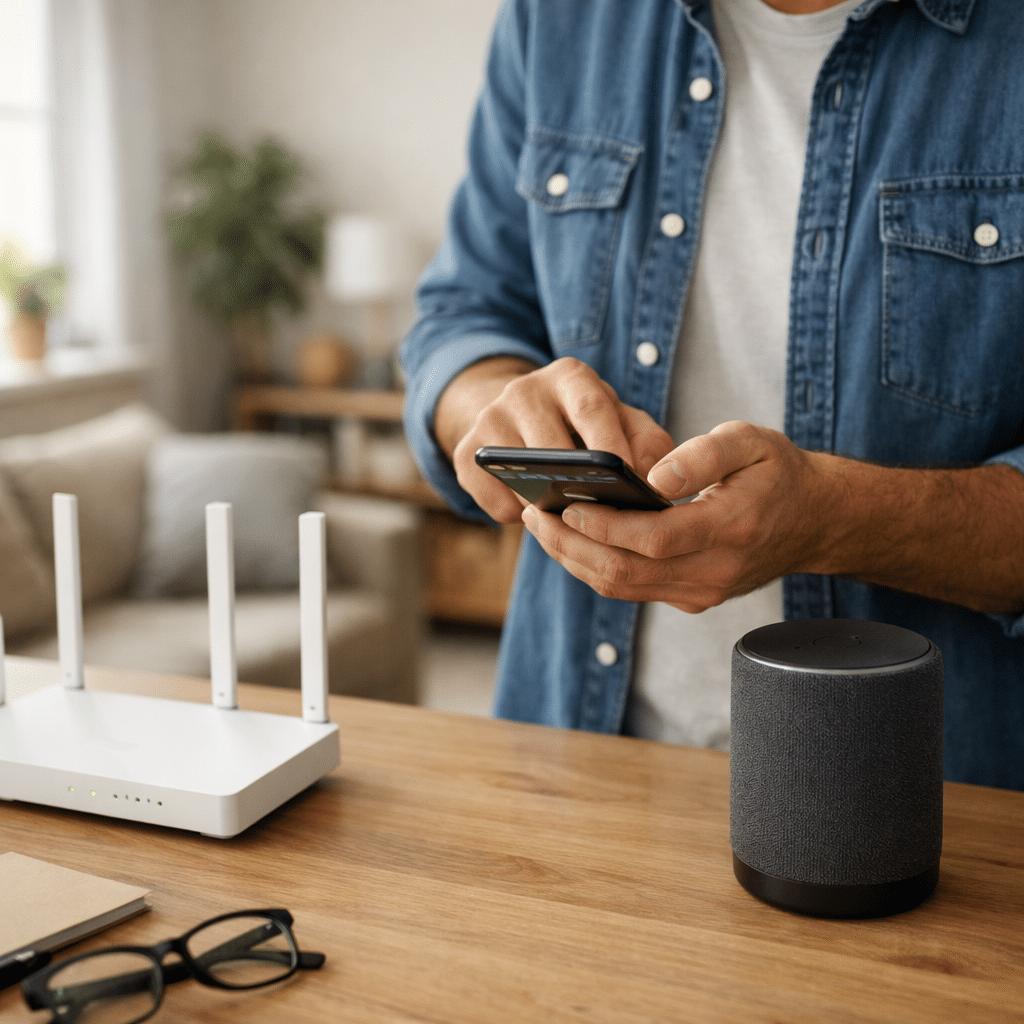
Antes de borrar dispositivos o restaurar ajustes, prueba las comprobaciones básicas. Son rápidas, no afectan a tu configuración y resuelven una gran parte de los casos.
Comprueba si el dispositivo tiene alimentación
Parece obvio, pero es el primer punto que conviene revisar. Una bombilla inteligente puede estar apagada desde el interruptor de pared, un enchufe puede haberse soltado o una cámara puede haber perdido alimentación tras un corte eléctrico.
En el caso de bombillas inteligentes, el interruptor tradicional debe permanecer encendido para que Alexa pueda controlarlas. Si alguien apaga ese interruptor, Alexa seguirá viendo la bombilla en la aplicación, pero no podrá comunicarse con ella.
Si es un sensor con pilas, revisa el nivel de batería desde la aplicación del fabricante o el controlador que utilices. Las pilas bajas pueden provocar desconexiones intermitentes antes de que el dispositivo deje de responder por completo.
Prueba el dispositivo desde su aplicación original
Abre la aplicación con la que configuraste el accesorio por primera vez. Intenta encender, apagar o consultar el dispositivo desde ahí. Esta prueba permite saber si el problema está en Alexa o en el propio dispositivo.
Si funciona desde la aplicación del fabricante pero no desde Alexa, lo más probable es que falle la vinculación entre servicios, la detección de dispositivos o algún cambio en la cuenta. Si tampoco funciona desde su propia aplicación, revisa la alimentación y la conexión de red.
Revisa la conexión WiFi y la cobertura
La señal WiFi no llega igual a todas las habitaciones. Garajes, terrazas, trasteros, paredes gruesas y zonas alejadas del router suelen dar problemas a enchufes, cámaras y bombillas conectadas directamente por WiFi.
Acerca temporalmente el dispositivo al router si es posible. Si vuelve a responder, no suele ser un fallo de Alexa, sino de cobertura. En ese caso, valora reubicar el router, usar un sistema WiFi mallado o añadir un punto de acceso adecuado a tu vivienda.
También comprueba si otros aparatos de casa navegan con normalidad. Si el móvil, la televisión o el ordenador tienen cortes, conviene resolver primero la conexión general a internet.
Soluciones paso a paso según el tipo de problema
Reinicia en el orden correcto
Reiniciar ayuda, pero hacerlo sin orden puede confundir el diagnóstico. Empieza por el accesorio afectado y espera un momento a que se inicie por completo. Después reinicia el router solo si varios dispositivos tienen problemas o si sospechas de la red.
Si usas un hub o puente, reinícialo también. Es frecuente en sistemas Zigbee que las bombillas y sensores dependan de un concentrador conectado al router o a un asistente compatible.
- Apaga y enciende el dispositivo inteligente siguiendo el método recomendado por su fabricante.
- Espera a que recupere conexión y prueba desde su aplicación.
- Reinicia el hub si el accesorio usa Zigbee, Matter u otro protocolo con controlador.
- Reinicia el router si hay fallos de red en varios equipos.
- Prueba de nuevo el comando en Alexa.
Evita desenchufar el router durante unos segundos y conectarlo enseguida. Es mejor dejarlo apagado un poco más para que complete el reinicio correctamente, y después esperar a que las luces de estado indiquen que ya tiene conexión.
Busca dispositivos de nuevo en Alexa
Cuando el dispositivo funciona en su aplicación, pero Alexa lo marca como no disponible, inicia una búsqueda de dispositivos desde la aplicación de Alexa. Esto puede actualizar el estado y recuperar accesorios que se han quedado temporalmente fuera de sincronización.
También puedes pedirle a Alexa que descubra dispositivos, aunque desde la aplicación es más fácil revisar qué se ha encontrado y si aparecen duplicados. No borres el accesorio original antes de comprobar que la nueva detección funciona bien.
Revisa nombres, grupos y dispositivos duplicados
Los nombres confusos causan más problemas de los que parece. Si tienes un enchufe llamado lámpara, una bombilla llamada lámpara salón y un grupo llamado salón, Alexa puede interpretar una orden de forma distinta a la esperada.
Usa nombres cortos y únicos. Por ejemplo, lámpara lectura, ventilador dormitorio o enchufe cafetera. Es preferible evitar nombres muy parecidos, números innecesarios o términos que puedan confundirse con una habitación o rutina.
En la aplicación de Alexa, comprueba si el mismo accesorio aparece dos veces. Esto puede ocurrir después de volver a vincular una cuenta o de usar simultáneamente la integración del fabricante y otro sistema como Home Assistant. Elimina solo los duplicados que tengas claramente identificados.
Vuelve a vincular la cuenta del fabricante
Alexa suele conectarse a las marcas mediante una cuenta vinculada. Si cambiaste la contraseña, aceptaste nuevas condiciones en la aplicación del fabricante o hubo un error temporal en el servicio, esa conexión puede necesitar renovarse.
Busca en la sección de dispositivos conectados o integraciones de Alexa la cuenta asociada a la marca. Desvincúlala y vuelve a iniciar sesión con la misma cuenta que utilizas en la aplicación del dispositivo. Después realiza una nueva búsqueda de accesorios.
Haz este paso con calma, especialmente si tienes muchos dispositivos de la misma marca. En algunos casos, puede tardar unos minutos en recuperar todos los accesorios y sus estados.
Problemas habituales con bombillas, enchufes, cámaras y sensores
Cada categoría tiene sus propios fallos frecuentes. Identificarlos permite aplicar una solución más directa y evitar reinicios innecesarios.
Bombillas inteligentes que aparecen sin conexión
Las bombillas suelen fallar porque alguien ha apagado el interruptor físico. Para que sigan siendo inteligentes, necesitan corriente permanente. Si en casa se usa mucho ese interruptor, puede ser mejor instalar un protector físico, configurar una solución compatible o elegir otro tipo de control.
Si la bombilla está encendida pero no responde, apágala y enciéndela según el procedimiento general del fabricante. No hagas secuencias repetidas al azar, porque algunas marcas interpretan varios encendidos seguidos como una orden de restablecimiento.
Enchufes inteligentes que se desconectan
Un enchufe inteligente puede dejar de responder por una mala cobertura WiFi, una regleta sobrecargada o un corte de corriente. Comprueba también que el aparato conectado no supera la carga permitida por el enchufe, siguiendo siempre las indicaciones de su fabricante.
No uses enchufes inteligentes para aparatos de alto consumo si el modelo no está específicamente preparado para ello. Tampoco conviene emplearlos como sustituto de medidas de seguridad en calefactores, cocinas, herramientas o aparatos que no deban quedarse funcionando sin supervisión.
Cámaras que no responden en Alexa
Las cámaras necesitan una conexión más estable que una bombilla, porque transmiten vídeo además de recibir órdenes. Si Alexa no puede mostrar la imagen, pero la cámara funciona en su aplicación, revisa primero la vinculación de la cuenta y los permisos disponibles.
Si tampoco carga vídeo en la aplicación original, revisa cobertura, alimentación y posible saturación de la red. En viviendas con muchas cámaras, televisores y dispositivos conectados, un router básico puede quedarse corto.
Sensores Zigbee o Matter con fallos intermitentes
Los sensores inalámbricos de bajo consumo pueden depender de una red mallada y de un controlador. Si un sensor Zigbee deja de responder, revisa su pila, la distancia al hub y si hay suficientes dispositivos conectados a corriente que ayuden a extender la red, cuando el sistema lo permita.
En Matter, la causa puede estar en el controlador principal, el router o la red doméstica. Mantener actualizados los controladores y usar una configuración de red estable suele reducir incidencias, pero consulta siempre la documentación oficial antes de actualizar o eliminar accesorios.
Cuándo restablecer el dispositivo de fábrica
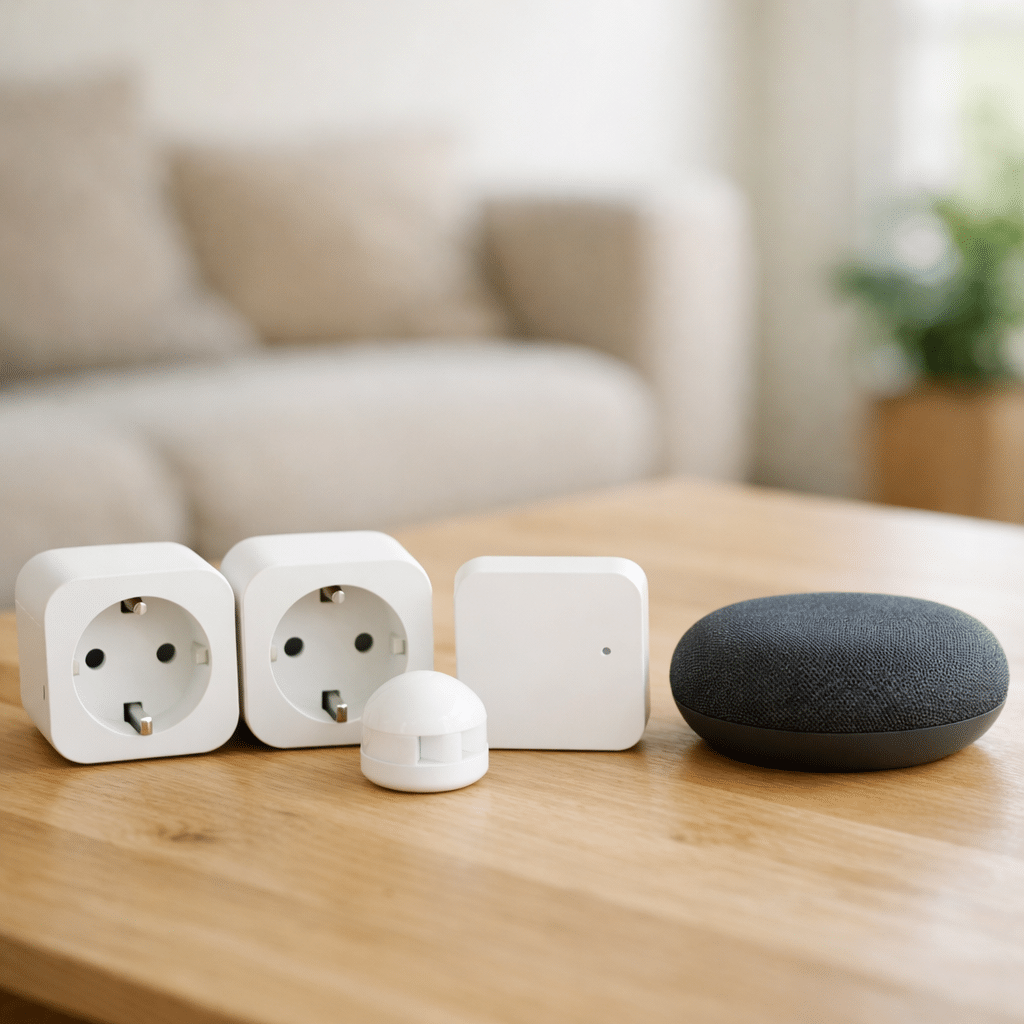
Restablecer de fábrica debe ser el último recurso. Esta acción borra la configuración de red y normalmente obliga a añadir de nuevo el dispositivo en su aplicación, vincularlo con Alexa y rehacer rutinas o grupos relacionados.
Antes de hacerlo, asegúrate de que el dispositivo tiene alimentación, que la red funciona y que puedes acceder a la cuenta del fabricante. Si restauras sin comprobar estas cuestiones, es posible que termines con el mismo problema y más tiempo de configuración por delante.
Consulta el manual oficial para conocer el método exacto de restablecimiento. No todos los dispositivos usan el mismo proceso, y alternar la corriente repetidamente o mantener botones pulsados sin instrucciones puede activar modos no deseados.
Errores comunes que conviene evitar
Hay varias acciones que parecen lógicas, pero suelen empeorar la situación o hacer que el diagnóstico sea más difícil.
- Borrar todos los dispositivos de Alexa por un fallo en un solo accesorio.
- Cambiar el nombre de muchos dispositivos al mismo tiempo.
- Crear varias cuentas en la aplicación del fabricante sin comprobar cuál está vinculada.
- Conectar dispositivos WiFi demasiado lejos del router.
- Apagar interruptores físicos que alimentan bombillas inteligentes.
- Restablecer de fábrica sin anotar qué rutinas, grupos o automatizaciones usan el dispositivo.
- Manipular cableado de interruptores o enchufes fijos sin cortar antes la corriente.
Si el problema afecta a un interruptor de pared, un relé empotrado o un enchufe fijo, corta la corriente desde el cuadro eléctrico antes de manipular cualquier cableado. Si tienes dudas sobre la instalación, sobre los cables existentes o sobre la compatibilidad del mecanismo, llama a un electricista cualificado.
Cómo prevenir futuros avisos de dispositivo no responde
Una casa inteligente estable suele empezar con una red doméstica bien organizada. Coloca el router en una zona relativamente centrada, alejada de obstáculos grandes, y evita esconderlo dentro de muebles cerrados si puedes.
No hace falta llenar la casa de aparatos caros. A menudo mejora más la experiencia tener pocos dispositivos bien conectados, con nombres claros y ubicaciones razonables, que instalar muchos accesorios WiFi en zonas sin cobertura.
Si piensas ampliar la domótica, valora qué tecnología te resulta más cómoda. Los dispositivos WiFi son simples para empezar, mientras que Zigbee y otros sistemas con hub pueden ser prácticos cuando hay muchos sensores, bombillas o enchufes. Matter busca facilitar la compatibilidad, pero conviene confirmar que todos los elementos de tu instalación trabajan bien juntos.
Por último, revisa de vez en cuando las actualizaciones disponibles en la aplicación del fabricante, en Alexa y en el controlador que utilices. No es necesario actualizar por impulso cada día, pero mantener los equipos razonablemente al día ayuda a corregir errores de conexión y compatibilidad.
Conclusión: empieza por lo sencillo y evita reiniciar de más
Cuando Alexa dice que el dispositivo no responde, lo más probable es que exista un problema de alimentación, cobertura WiFi, sincronización o vinculación de cuentas. Comprueba primero si el accesorio funciona desde su aplicación original y sigue después el orden de solución: corriente, red, reinicio, detección y vinculación.
Reserva el restablecimiento de fábrica para el final. Con una red estable, nombres claros y una instalación sencilla pero bien pensada, Alexa responderá mejor y tu casa inteligente seguirá siendo cómoda en lugar de convertirse en otra tarea pendiente.